

File size: 3,559 Bytes
7b7527a |
1 2 3 4 5 6 7 8 9 10 11 12 13 14 15 16 17 18 19 20 21 22 23 24 25 26 27 28 29 30 31 32 33 34 35 36 37 38 39 40 41 42 43 44 45 46 47 48 49 50 51 52 53 54 55 56 57 58 59 60 61 62 63 64 65 66 67 68 69 70 71 72 73 74 75 76 77 78 79 80 81 82 83 84 85 86 87 88 89 90 91 92 93 94 95 96 97 98 99 100 101 102 103 104 105 106 107 108 109 110 111 112 113 114 115 116 117 118 119 120 121 122 123 124 125 126 127 128 129 130 131 132 133 134 135 136 137 138 139 140 141 142 143 144 145 146 147 148 149 150 151 152 153 154 155 156 157 158 159 160 161 162 163 164 165 |
简体中文 | [English](KeyPointAnnoTools_en.md)
# 关键点检测标注工具
## 目录
[LabelMe](#LabelMe)
- [使用说明](#使用说明)
- [安装](#安装)
- [关键点数据说明](#关键点数据说明)
- [图片标注过程](#图片标注过程)
- [标注格式](#标注格式)
- [导出数据格式](#导出数据格式)
- [格式转化总结](#格式转化总结)
- [标注文件(json)-->COCO](#标注文件(json)-->COCO数据集)
## [LabelMe](https://github.com/wkentaro/labelme)
### 使用说明
#### 安装
具体安装操作请参考[LabelMe官方教程](https://github.com/wkentaro/labelme)中的Installation
<details>
<summary><b> Ubuntu</b></summary>
```
sudo apt-get install labelme
# or
sudo pip3 install labelme
# or install standalone executable from:
# https://github.com/wkentaro/labelme/releases
```
</details>
<details>
<summary><b> macOS</b></summary>
```
brew install pyqt # maybe pyqt5
pip install labelme
# or
brew install wkentaro/labelme/labelme # command line interface
# brew install --cask wkentaro/labelme/labelme # app
# or install standalone executable/app from:
# https://github.com/wkentaro/labelme/releases
```
</details>
推荐使用Anaconda的安装方式
```
conda create –name=labelme python=3
conda activate labelme
pip install pyqt5
pip install labelme
```
#### 关键点数据说明
以COCO数据集为例,共需采集17个关键点
```
keypoint indexes:
0: 'nose',
1: 'left_eye',
2: 'right_eye',
3: 'left_ear',
4: 'right_ear',
5: 'left_shoulder',
6: 'right_shoulder',
7: 'left_elbow',
8: 'right_elbow',
9: 'left_wrist',
10: 'right_wrist',
11: 'left_hip',
12: 'right_hip',
13: 'left_knee',
14: 'right_knee',
15: 'left_ankle',
16: 'right_ankle'
```
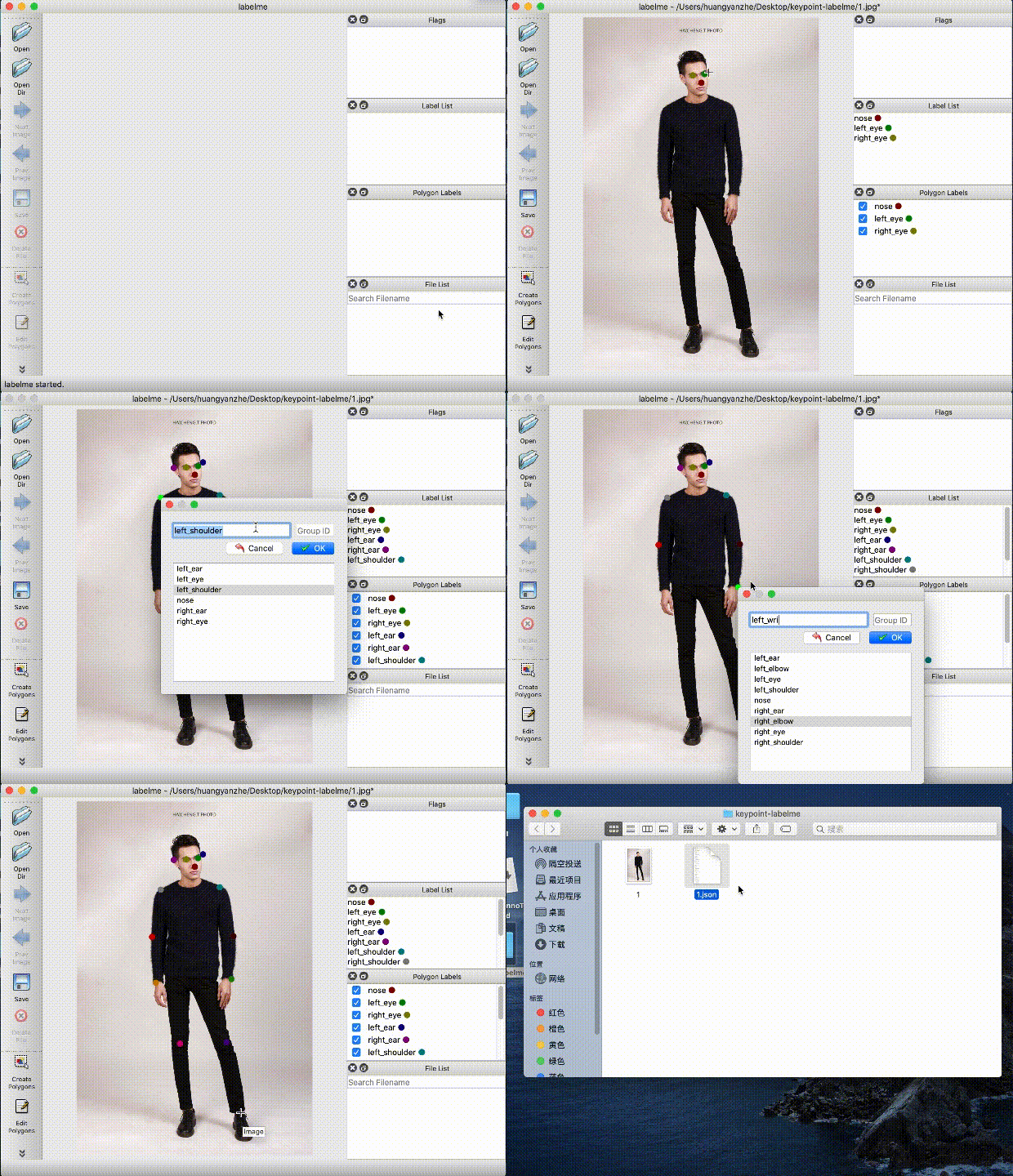
#### 图片标注过程
启动labelme后,选择图片文件或者图片所在文件夹
左侧编辑栏选择`create polygons` ,右击图像区域选择标注形状,绘制好关键点后按下回车,弹出新的框填入标注关键点对应的标签
左侧菜单栏点击保存,生成`json`形式的**标注文件**
### 标注格式
#### 导出数据格式
```
#生成标注文件
png/jpeg/jpg-->labelme标注-->json
```
#### 格式转化总结
```
#标注文件转化为COCO数据集格式
json-->labelme2coco.py-->COCO数据集
```
#### 标注文件(json)-->COCO数据集
使用[PaddleDetection提供的x2coco.py](https://github.com/PaddlePaddle/PaddleDetection/blob/release/2.6/tools/x2coco.py) 将labelme标注的数据转换为COCO数据集形式
```bash
python tools/x2coco.py \
--dataset_type labelme \
--json_input_dir ./labelme_annos/ \
--image_input_dir ./labelme_imgs/ \
--output_dir ./cocome/ \
--train_proportion 0.8 \
--val_proportion 0.2 \
--test_proportion 0.0
```
用户数据集转成COCO数据后目录结构如下(注意数据集中路径名、文件名尽量不要使用中文,避免中文编码问题导致出错):
```
dataset/xxx/
├── annotations
│ ├── train.json # coco数据的标注文件
│ ├── valid.json # coco数据的标注文件
├── images
│ ├── xxx1.jpg
│ ├── xxx2.jpg
│ ├── xxx3.jpg
│ | ...
...
```
|