

| <!--Copyright 2022 The HuggingFace Team. All rights reserved. | |
| Licensed under the Apache License, Version 2.0 (the "License"); you may not use this file except in compliance with | |
| the License. You may obtain a copy of the License at | |
| http://www.apache.org/licenses/LICENSE-2.0 | |
| Unless required by applicable law or agreed to in writing, software distributed under the License is distributed on | |
| an "AS IS" BASIS, WITHOUT WARRANTIES OR CONDITIONS OF ANY KIND, either express or implied. See the License for the | |
| specific language governing permissions and limitations under the License. | |
| ⚠️ Note that this file is in Markdown but contain specific syntax for our doc-builder (similar to MDX) that may not be | |
| rendered properly in your Markdown viewer. | |
| --> | |
| # 分享模型 | |
| 最后两个教程展示了如何使用PyTorch、Keras和 🤗 Accelerate进行分布式设置来微调模型。下一步是将您的模型与社区分享!在Hugging Face,我们相信公开分享知识和资源,能实现人工智能的普及化,让每个人都能受益。我们鼓励您将您的模型与社区分享,以帮助他人节省时间和精力。 | |
| 在本教程中,您将学习两种在[Model Hub](https://huggingface.co/models)上共享训练好的或微调的模型的方法: | |
| - 通过编程将文件推送到Hub。 | |
| - 使用Web界面将文件拖放到Hub。 | |
| <iframe width="560" height="315" src="https://www.youtube.com/embed/XvSGPZFEjDY" title="YouTube video player" | |
| frameborder="0" allow="accelerometer; autoplay; clipboard-write; encrypted-media; gyroscope; | |
| picture-in-picture" allowfullscreen></iframe> | |
| <Tip> | |
| 要与社区共享模型,您需要在[huggingface.co](https://huggingface.co/join)上拥有一个帐户。您还可以加入现有的组织或创建一个新的组织。 | |
| </Tip> | |
| ## 仓库功能 | |
| Model Hub上的每个仓库都像是一个典型的GitHub仓库。我们的仓库提供版本控制、提交历史记录以及可视化差异的能力。 | |
| Model Hub的内置版本控制基于git和[git-lfs](https://git-lfs.github.com/)。换句话说,您可以将一个模型视为一个仓库,从而实现更好的访问控制和可扩展性。版本控制允许使用*修订*方法来固定特定版本的模型,可以使用提交哈希值、标签或分支来标记。 | |
| 因此,您可以通过`revision`参数加载特定的模型版本: | |
| ```py | |
| >>> model = AutoModel.from_pretrained( | |
| ... "julien-c/EsperBERTo-small", revision="4c77982" # tag name, or branch name, or commit hash | |
| ... ) | |
| ``` | |
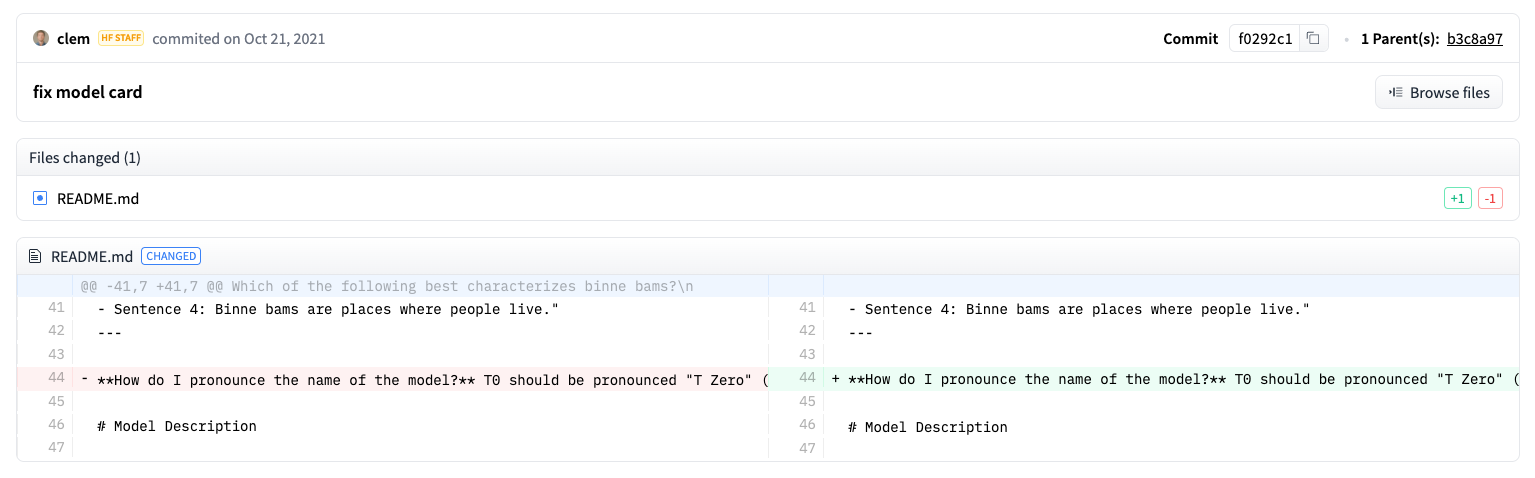
| 文件也可以轻松地在仓库中编辑,您可以查看提交历史记录以及差异: | |
|  | |
| ## 设置 | |
| 在将模型共享到Hub之前,您需要拥有Hugging Face的凭证。如果您有访问终端的权限,请在安装🤗 Transformers的虚拟环境中运行以下命令。这将在您的Hugging Face缓存文件夹(默认为`~/.cache/`)中存储您的`access token`: | |
| ```bash | |
| huggingface-cli login | |
| ``` | |
| 如果您正在使用像Jupyter或Colaboratory这样的`notebook`,请确保您已安装了[`huggingface_hub`](https://huggingface.co/docs/hub/adding-a-library)库。该库允许您以编程方式与Hub进行交互。 | |
| ```bash | |
| pip install huggingface_hub | |
| ``` | |
| 然后使用`notebook_login`登录到Hub,并按照[这里](https://huggingface.co/settings/token)的链接生成一个token进行登录: | |
| ```py | |
| >>> from huggingface_hub import notebook_login | |
| >>> notebook_login() | |
| ``` | |
| ## 转换模型适用于所有框架 | |
| 为确保您的模型可以被使用不同框架的人使用,我们建议您将PyTorch和TensorFlow `checkpoints`都转换并上传。如果您跳过此步骤,用户仍然可以从其他框架加载您的模型,但速度会变慢,因为🤗 Transformers需要实时转换`checkpoints`。 | |
| 为另一个框架转换`checkpoints`很容易。确保您已安装PyTorch和TensorFlow(请参阅[此处](installation)的安装说明),然后在其他框架中找到适合您任务的特定模型。 | |
| <frameworkcontent> | |
| <pt> | |
| 指定`from_tf=True`将checkpoint从TensorFlow转换为PyTorch。 | |
| ```py | |
| >>> pt_model = DistilBertForSequenceClassification.from_pretrained("path/to/awesome-name-you-picked", from_tf=True) | |
| >>> pt_model.save_pretrained("path/to/awesome-name-you-picked") | |
| ``` | |
| </pt> | |
| <tf> | |
| 指定`from_pt=True`将checkpoint从PyTorch转换为TensorFlow。 | |
| ```py | |
| >>> tf_model = TFDistilBertForSequenceClassification.from_pretrained("path/to/awesome-name-you-picked", from_pt=True) | |
| ``` | |
| 然后,您可以使用新的checkpoint保存您的新TensorFlow模型: | |
| ```py | |
| >>> tf_model.save_pretrained("path/to/awesome-name-you-picked") | |
| ``` | |
| </tf> | |
| <jax> | |
| 如果模型在Flax中可用,您还可以将PyTorch checkpoint转换为Flax: | |
| ```py | |
| >>> flax_model = FlaxDistilBertForSequenceClassification.from_pretrained( | |
| ... "path/to/awesome-name-you-picked", from_pt=True | |
| ... ) | |
| ``` | |
| </jax> | |
| </frameworkcontent> | |
| ## 在训练过程中推送模型 | |
| <frameworkcontent> | |
| <pt> | |
| <Youtube id="Z1-XMy-GNLQ"/> | |
| 将模型分享到Hub就像添加一个额外的参数或回调函数一样简单。请记住,在[微调教程](training)中,`TrainingArguments`类是您指定超参数和附加训练选项的地方。其中一项训练选项包括直接将模型推送到Hub的能力。在您的`TrainingArguments`中设置`push_to_hub=True`: | |
| ```py | |
| >>> training_args = TrainingArguments(output_dir="my-awesome-model", push_to_hub=True) | |
| ``` | |
| 像往常一样将您的训练参数传递给[`Trainer`]: | |
| ```py | |
| >>> trainer = Trainer( | |
| ... model=model, | |
| ... args=training_args, | |
| ... train_dataset=small_train_dataset, | |
| ... eval_dataset=small_eval_dataset, | |
| ... compute_metrics=compute_metrics, | |
| ... ) | |
| ``` | |
| 在您微调完模型后,在[`Trainer`]上调用[`~transformers.Trainer.push_to_hub`]将训练好的模型推送到Hub。🤗 Transformers甚至会自动将训练超参数、训练结果和框架版本添加到你的模型卡片中! | |
| ```py | |
| >>> trainer.push_to_hub() | |
| ``` | |
| </pt> | |
| <tf> | |
| 使用[`PushToHubCallback`]将模型分享到Hub。在[`PushToHubCallback`]函数中,添加以下内容: | |
| - 一个用于存储模型的输出目录。 | |
| - 一个tokenizer。 | |
| - `hub_model_id`,即您的Hub用户名和模型名称。 | |
| ```py | |
| >>> from transformers import PushToHubCallback | |
| >>> push_to_hub_callback = PushToHubCallback( | |
| ... output_dir="./your_model_save_path", tokenizer=tokenizer, hub_model_id="your-username/my-awesome-model" | |
| ... ) | |
| ``` | |
| 将回调函数添加到 [`fit`](https://keras.io/api/models/model_training_apis/)中,然后🤗 Transformers 会将训练好的模型推送到 Hub: | |
| ```py | |
| >>> model.fit(tf_train_dataset, validation_data=tf_validation_dataset, epochs=3, callbacks=push_to_hub_callback) | |
| ``` | |
| </tf> | |
| </frameworkcontent> | |
| ## 使用`push_to_hub`功能 | |
| 您可以直接在您的模型上调用`push_to_hub`来将其上传到Hub。 | |
| 在`push_to_hub`中指定你的模型名称: | |
| ```py | |
| >>> pt_model.push_to_hub("my-awesome-model") | |
| ``` | |
| 这会在您的用户名下创建一个名为`my-awesome-model`的仓库。用户现在可以使用`from_pretrained`函数加载您的模型: | |
| ```py | |
| >>> from transformers import AutoModel | |
| >>> model = AutoModel.from_pretrained("your_username/my-awesome-model") | |
| ``` | |
| 如果您属于一个组织,并希望将您的模型推送到组织名称下,只需将其添加到`repo_id`中: | |
| ```py | |
| >>> pt_model.push_to_hub("my-awesome-org/my-awesome-model") | |
| ``` | |
| `push_to_hub`函数还可以用于向模型仓库添加其他文件。例如,向模型仓库中添加一个`tokenizer`: | |
| ```py | |
| >>> tokenizer.push_to_hub("my-awesome-model") | |
| ``` | |
| 或者,您可能希望将您的微调后的PyTorch模型的TensorFlow版本添加进去: | |
| ```py | |
| >>> tf_model.push_to_hub("my-awesome-model") | |
| ``` | |
| 现在,当您导航到您的Hugging Face个人资料时,您应该看到您新创建的模型仓库。点击**文件**选项卡将显示您已上传到仓库的所有文件。 | |
| 有关如何创建和上传文件到仓库的更多详细信息,请参考Hub文档[这里](https://huggingface.co/docs/hub/how-to-upstream)。 | |
| ## 使用Web界面上传 | |
| 喜欢无代码方法的用户可以通过Hugging Face的Web界面上传模型。访问[huggingface.co/new](https://huggingface.co/new)创建一个新的仓库: | |
| 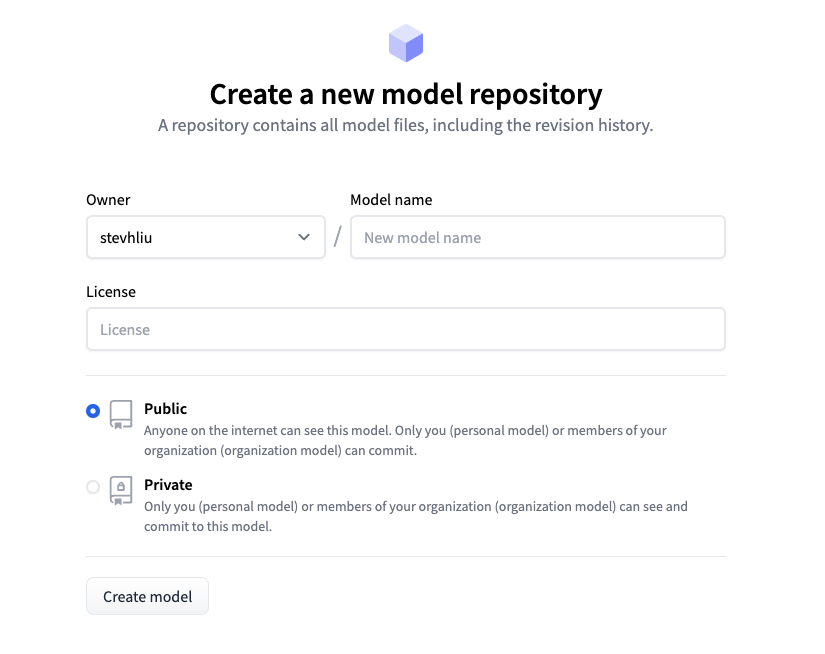 | |
| 从这里开始,添加一些关于您的模型的信息: | |
| - 选择仓库的**所有者**。这可以是您本人或者您所属的任何组织。 | |
| - 为您的项目选择一个名称,该名称也将成为仓库的名称。 | |
| - 选择您的模型是公开还是私有。 | |
| - 指定您的模型的许可证使用情况。 | |
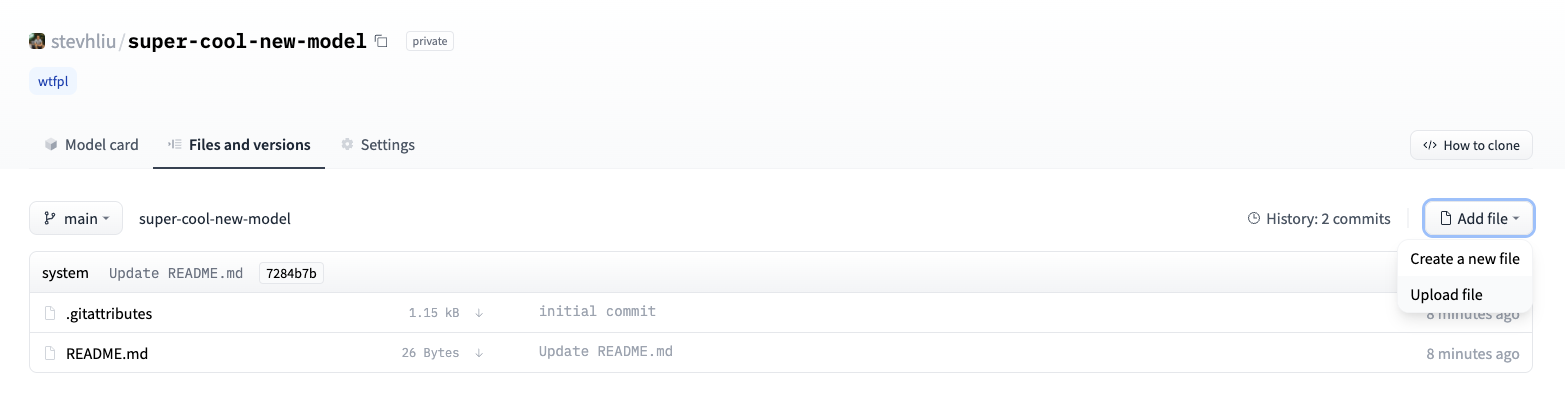
| 现在点击**文件**选项卡,然后点击**添加文件**按钮将一个新文件上传到你的仓库。接着拖放一个文件进行上传,并添加提交信息。 | |
|  | |
| ## 添加模型卡片 | |
| 为了确保用户了解您的模型的能力、限制、潜在偏差和伦理考虑,请在仓库中添加一个模型卡片。模型卡片在`README.md`文件中定义。你可以通过以下方式添加模型卡片: | |
| * 手动创建并上传一个`README.md`文件。 | |
| * 在你的模型仓库中点击**编辑模型卡片**按钮。 | |
| 可以参考DistilBert的[模型卡片](https://huggingface.co/distilbert/distilbert-base-uncased)来了解模型卡片应该包含的信息类型。有关您可以在`README.md`文件中控制的更多选项的细节,例如模型的碳足迹或小部件示例,请参考文档[这里](https://huggingface.co/docs/hub/models-cards)。 |