

| 简体中文 | [English](DetAnnoTools_en.md) | |
| # 目标检测标注工具 | |
| ## 目录 | |
| [LabelMe](#LabelMe) | |
| * [使用说明](#使用说明) | |
| * [安装](#LabelMe安装) | |
| * [图片标注过程](#LabelMe图片标注过程) | |
| * [标注格式](#LabelMe标注格式) | |
| * [导出数据格式](#LabelMe导出数据格式) | |
| * [格式转化总结](#格式转化总结) | |
| * [标注文件(json)-->VOC](#标注文件(json)-->VOC数据集) | |
| * [标注文件(json)-->COCO](#标注文件(json)-->COCO数据集) | |
| [LabelImg](#LabelImg) | |
| * [使用说明](#使用说明) | |
| * [LabelImg安装](#LabelImg安装) | |
| * [安装注意事项](#安装注意事项) | |
| * [图片标注过程](#LabelImg图片标注过程) | |
| * [标注格式](#LabelImg标注格式) | |
| * [导出数据格式](#LabelImg导出数据格式) | |
| * [格式转换注意事项](#格式转换注意事项) | |
| ## [LabelMe](https://github.com/wkentaro/labelme) | |
| ### 使用说明 | |
| #### LabelMe安装 | |
| 具体安装操作请参考[LabelMe官方教程](https://github.com/wkentaro/labelme)中的Installation | |
| <details> | |
| <summary><b> Ubuntu</b></summary> | |
| ``` | |
| sudo apt-get install labelme | |
| # or | |
| sudo pip3 install labelme | |
| # or install standalone executable from: | |
| # https://github.com/wkentaro/labelme/releases | |
| ``` | |
| </details> | |
| <details> | |
| <summary><b> macOS</b></summary> | |
| ``` | |
| brew install pyqt # maybe pyqt5 | |
| pip install labelme | |
| # or | |
| brew install wkentaro/labelme/labelme # command line interface | |
| # brew install --cask wkentaro/labelme/labelme # app | |
| # or install standalone executable/app from: | |
| # https://github.com/wkentaro/labelme/releases | |
| ``` | |
| </details> | |
| 推荐使用Anaconda的安装方式 | |
| ``` | |
| conda create –name=labelme python=3 | |
| conda activate labelme | |
| pip install pyqt5 | |
| pip install labelme | |
| ``` | |
| #### LabelMe图片标注过程 | |
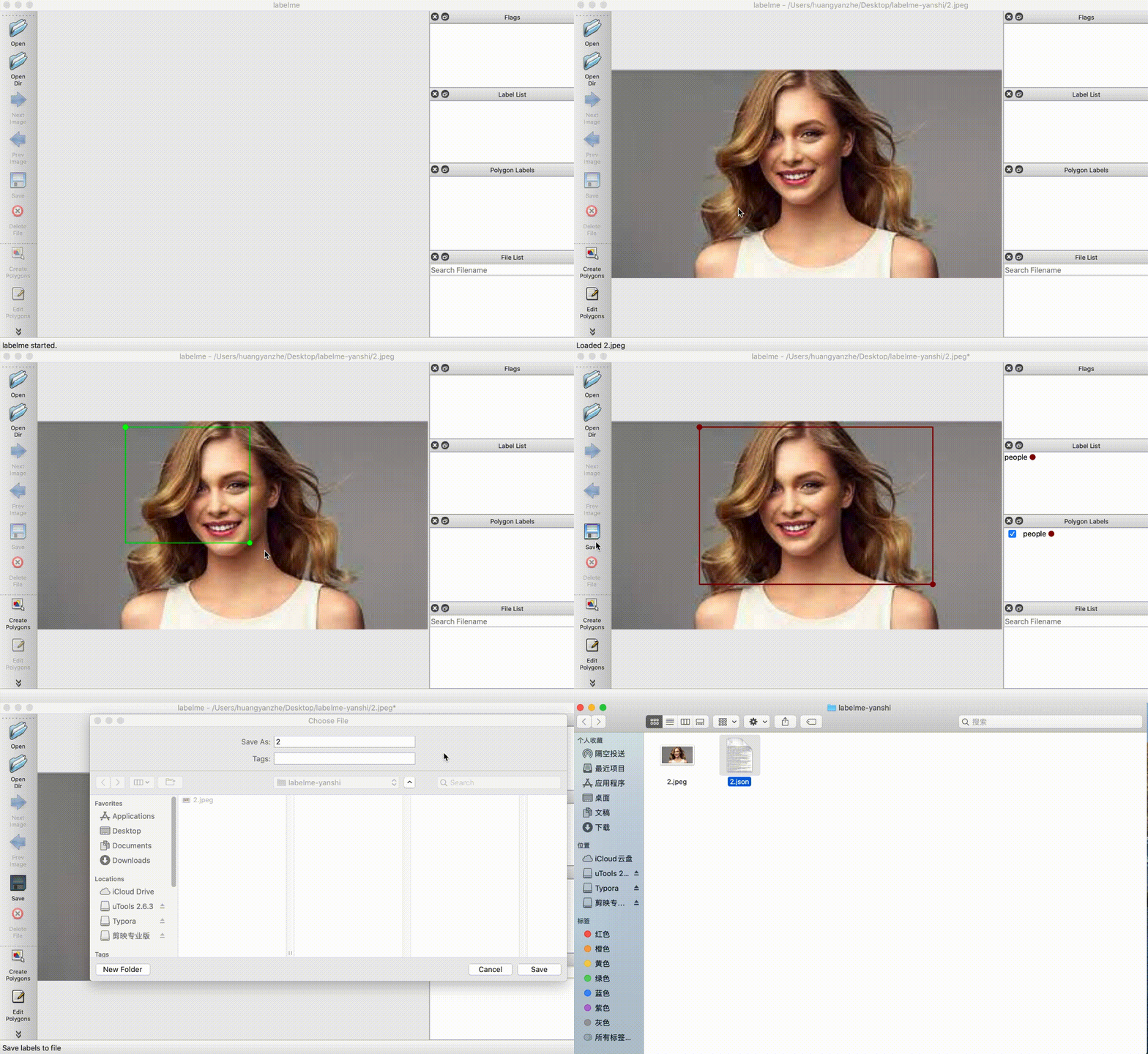
| 启动labelme后,选择图片文件或者图片所在文件夹 | |
| 左侧编辑栏选择`create polygons` 绘制标注区域如下图所示(右击图像区域可以选择不同的标注形状),绘制好区域后按下回车,弹出新的框填入标注区域对应的标签,如:people | |
| 左侧菜单栏点击保存,生成`json`形式的**标注文件** | |
|  | |
| ### LabelMe标注格式 | |
| #### LabelMe导出数据格式 | |
| ``` | |
| #生成标注文件 | |
| png/jpeg/jpg-->labelme标注-->json | |
| ``` | |
| #### 格式转化总结 | |
| ``` | |
| #标注文件转化为VOC数据集格式 | |
| json-->labelme2voc.py-->VOC数据集 | |
| #标注文件转化为COCO数据集格式 | |
| json-->labelme2coco.py-->COCO数据集 | |
| ``` | |
| #### 标注文件(json)-->VOC数据集 | |
| 使用[官方给出的labelme2voc.py](https://github.com/wkentaro/labelme/blob/main/examples/bbox_detection/labelme2voc.py)这份脚本 | |
| 下载该脚本,在命令行中使用 | |
| ```Te | |
| python labelme2voc.py data_annotated(标注文件所在文件夹) data_dataset_voc(输出文件夹) --labels labels.txt | |
| ``` | |
| 运行后,在指定的输出文件夹中会如下的目录 | |
| ``` | |
| # It generates: | |
| # - data_dataset_voc/JPEGImages | |
| # - data_dataset_voc/Annotations | |
| # - data_dataset_voc/AnnotationsVisualization | |
| ``` | |
| #### 标注文件(json)-->COCO数据集 | |
| 使用[PaddleDetection提供的x2coco.py](https://github.com/PaddlePaddle/PaddleDetection/blob/release/2.6/tools/x2coco.py) 将labelme标注的数据转换为COCO数据集形式 | |
| ```bash | |
| python tools/x2coco.py \ | |
| --dataset_type labelme \ | |
| --json_input_dir ./labelme_annos/ \ | |
| --image_input_dir ./labelme_imgs/ \ | |
| --output_dir ./cocome/ \ | |
| --train_proportion 0.8 \ | |
| --val_proportion 0.2 \ | |
| --test_proportion 0.0 | |
| ``` | |
| 用户数据集转成COCO数据后目录结构如下(注意数据集中路径名、文件名尽量不要使用中文,避免中文编码问题导致出错): | |
| ``` | |
| dataset/xxx/ | |
| ├── annotations | |
| │ ├── train.json # coco数据的标注文件 | |
| │ ├── valid.json # coco数据的标注文件 | |
| ├── images | |
| │ ├── xxx1.jpg | |
| │ ├── xxx2.jpg | |
| │ ├── xxx3.jpg | |
| │ | ... | |
| ... | |
| ``` | |
| ## [LabelImg](https://github.com/tzutalin/labelImg) | |
| ### 使用说明 | |
| #### LabelImg安装 | |
| 安装操作请参考[LabelImg官方教程](https://github.com/tzutalin/labelImg) | |
| <details> | |
| <summary><b> Ubuntu</b></summary> | |
| ``` | |
| sudo apt-get install pyqt5-dev-tools | |
| sudo pip3 install -r requirements/requirements-linux-python3.txt | |
| make qt5py3 | |
| python3 labelImg.py | |
| python3 labelImg.py [IMAGE_PATH] [PRE-DEFINED CLASS FILE] | |
| ``` | |
| </details> | |
| <details> | |
| <summary><b>macOS</b></summary> | |
| ``` | |
| brew install qt # Install qt-5.x.x by Homebrew | |
| brew install libxml2 | |
| or using pip | |
| pip3 install pyqt5 lxml # Install qt and lxml by pip | |
| make qt5py3 | |
| python3 labelImg.py | |
| python3 labelImg.py [IMAGE_PATH] [PRE-DEFINED CLASS FILE] | |
| ``` | |
| </details> | |
| 推荐使用Anaconda的安装方式 | |
| 首先下载并进入 [labelImg](https://github.com/tzutalin/labelImg#labelimg) 的目录 | |
| ``` | |
| conda install pyqt=5 | |
| conda install -c anaconda lxml | |
| pyrcc5 -o libs/resources.py resources.qrc | |
| python labelImg.py | |
| python labelImg.py [IMAGE_PATH] [PRE-DEFINED CLASS FILE] | |
| ``` | |
| #### 安装注意事项 | |
| 以Anaconda安装方式为例,比Labelme配置要麻烦一些 | |
| 启动方式是通过python运行脚本`python labelImg.py <图片路径>` | |
| #### LabelImg图片标注过程 | |
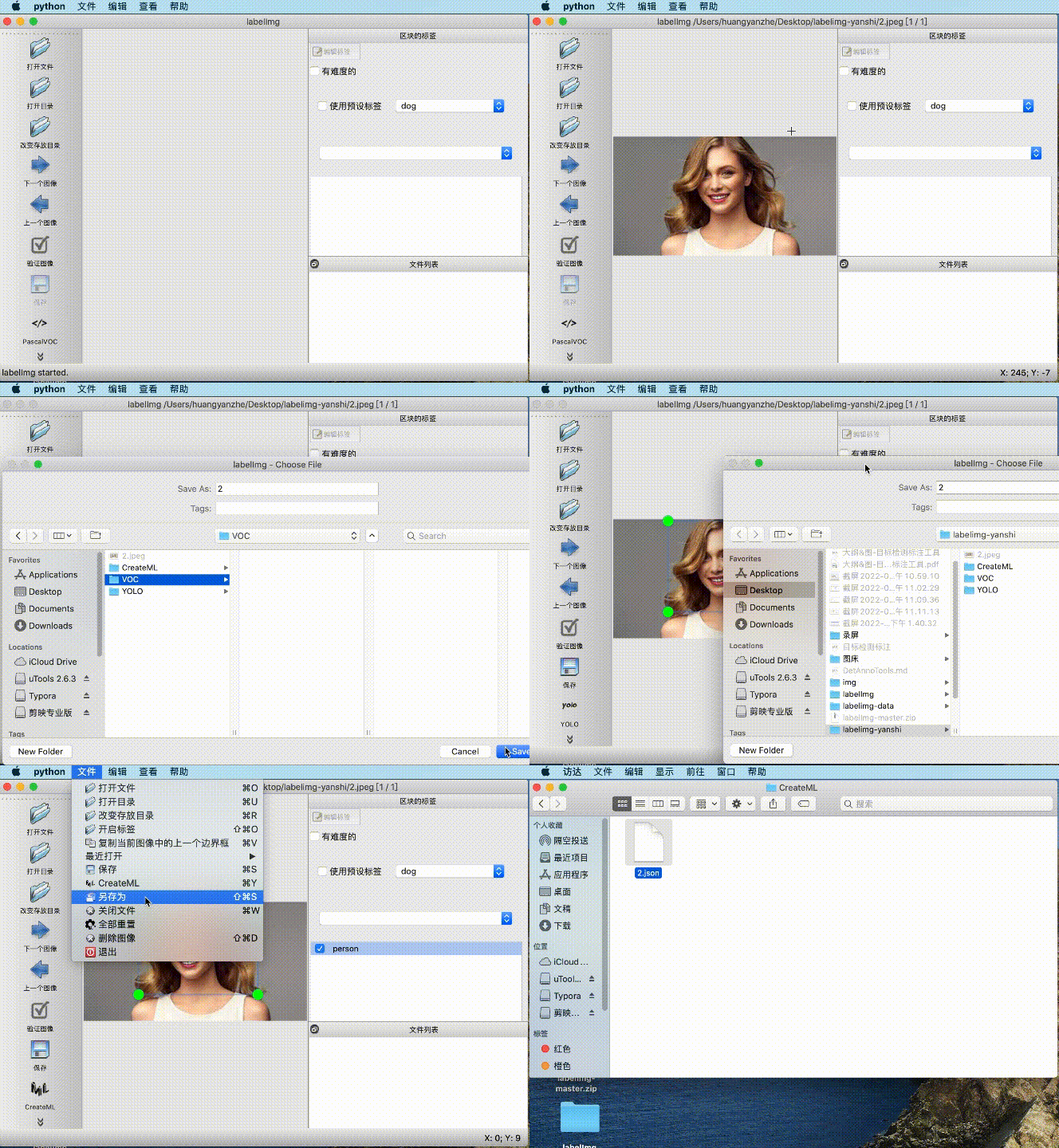
| 启动labelImg后,选择图片文件或者图片所在文件夹 | |
| 左侧编辑栏选择`创建区块` 绘制标注区,在弹出新的框选择对应的标签 | |
| 左侧菜单栏点击保存,可以选择VOC/YOLO/CreateML三种类型的标注文件 | |
|  | |
| ### LabelImg标注格式 | |
| #### LabelImg导出数据格式 | |
| ``` | |
| #生成标注文件 | |
| png/jpeg/jpg-->labelImg标注-->xml/txt/json | |
| ``` | |
| #### 格式转换注意事项 | |
| **PaddleDetection支持VOC或COCO格式的数据**,经LabelImg标注导出后的标注文件,需要修改为**VOC或COCO格式**,调整说明可以参考[准备训练数据](./PrepareDataSet.md#%E5%87%86%E5%A4%87%E8%AE%AD%E7%BB%83%E6%95%B0%E6%8D%AE) | |