
Buckets:


DreamBooth
DreamBooth는 한 주제에 대한 적은 이미지(3~5개)만으로도 stable diffusion과 같이 text-to-image 모델을 개인화할 수 있는 방법입니다. 이를 통해 모델은 다양한 장면, 포즈 및 장면(뷰)에서 피사체에 대해 맥락화(contextualized)된 이미지를 생성할 수 있습니다.
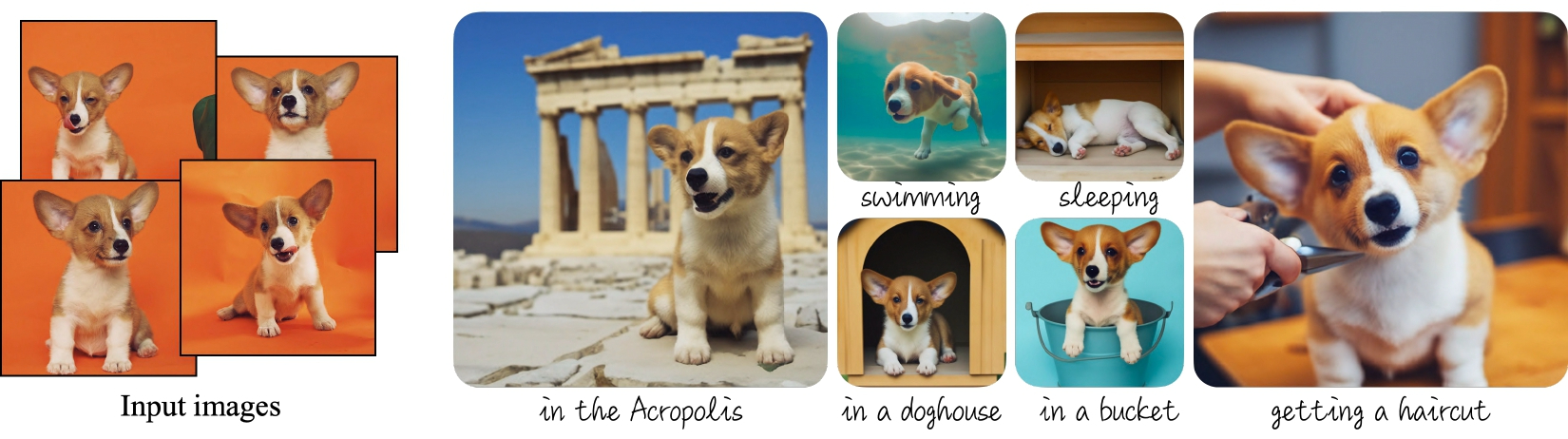 에서의 Dreambooth 예시 project's blog.
이 가이드는 다양한 GPU, Flax 사양에 대해 CompVis/stable-diffusion-v1-4 모델로 DreamBooth를 파인튜닝하는 방법을 보여줍니다. 더 깊이 파고들어 작동 방식을 확인하는 데 관심이 있는 경우, 이 가이드에 사용된 DreamBooth의 모든 학습 스크립트를 여기에서 찾을 수 있습니다.
스크립트를 실행하기 전에 라이브러리의 학습에 필요한 dependencies를 설치해야 합니다. 또한 main GitHub 브랜치에서 🧨 Diffusers를 설치하는 것이 좋습니다.
pip install git+https://github.com/huggingface/diffusers
pip install -U -r diffusers/examples/dreambooth/requirements.txt
xFormers는 학습에 필요한 요구 사항은 아니지만, 가능하면 설치하는 것이 좋습니다. 학습 속도를 높이고 메모리 사용량을 줄일 수 있기 때문입니다.
모든 dependencies을 설정한 후 다음을 사용하여 🤗 Accelerate 환경을 다음과 같이 초기화합니다:
accelerate config
별도 설정 없이 기본 🤗 Accelerate 환경을 설치하려면 다음을 실행합니다:
accelerate config default
또는 현재 환경이 노트북과 같은 대화형 셸을 지원하지 않는 경우 다음을 사용할 수 있습니다:
from accelerate.utils import write_basic_config

write_basic_config()
파인튜닝
DreamBooth 파인튜닝은 하이퍼파라미터에 매우 민감하고 과적합되기 쉽습니다. 적절한 하이퍼파라미터를 선택하는 데 도움이 되도록 다양한 권장 설정이 포함된 심층 분석을 살펴보는 것이 좋습니다.
몇 장의 강아지 이미지들로 DreamBooth를 시도해봅시다.
이를 다운로드해 디렉터리에 저장한 다음 INSTANCE_DIR 환경 변수를 해당 경로로 설정합니다:
export MODEL_NAME="CompVis/stable-diffusion-v1-4"
export INSTANCE_DIR="path_to_training_images"
export OUTPUT_DIR="path_to_saved_model"
그런 다음, 다음 명령을 사용하여 학습 스크립트를 실행할 수 있습니다 (전체 학습 스크립트는 여기에서 찾을 수 있습니다):
accelerate launch train_dreambooth.py \
  --pretrained_model_name_or_path=$MODEL_NAME  \
  --instance_data_dir=$INSTANCE_DIR \
  --output_dir=$OUTPUT_DIR \
  --instance_prompt="a photo of sks dog" \
  --resolution=512 \
  --train_batch_size=1 \
  --gradient_accumulation_steps=1 \
  --learning_rate=5e-6 \
  --lr_scheduler="constant" \
  --lr_warmup_steps=0 \
  --max_train_steps=400
TPU에 액세스할 수 있거나 더 빠르게 훈련하고 싶다면 Flax 학습 스크립트를 사용해 볼 수 있습니다. Flax 학습 스크립트는 gradient checkpointing 또는 gradient accumulation을 지원하지 않으므로, 메모리가 30GB 이상인 GPU가 필요합니다.
스크립트를 실행하기 전에 요구 사항이 설치되어 있는지 확인하십시오.
pip install -U -r requirements.txt
그러면 다음 명령어로 학습 스크립트를 실행시킬 수 있습니다:
export MODEL_NAME="duongna/stable-diffusion-v1-4-flax"
export INSTANCE_DIR="path-to-instance-images"
export OUTPUT_DIR="path-to-save-model"

python train_dreambooth_flax.py \
  --pretrained_model_name_or_path=$MODEL_NAME  \
  --instance_data_dir=$INSTANCE_DIR \
  --output_dir=$OUTPUT_DIR \
  --instance_prompt="a photo of sks dog" \
  --resolution=512 \
  --train_batch_size=1 \
  --learning_rate=5e-6 \
  --max_train_steps=400
Prior-preserving(사전 보존) loss를 사용한 파인튜닝
과적합과 language drift를 방지하기 위해 사전 보존이 사용됩니다(관심이 있는 경우 논문을 참조하세요). 사전 보존을 위해 동일한 클래스의 다른 이미지를 학습 프로세스의 일부로 사용합니다. 좋은 점은 Stable Diffusion 모델 자체를 사용하여 이러한 이미지를 생성할 수 있다는 것입니다! 학습 스크립트는 생성된 이미지를 우리가 지정한 로컬 경로에 저장합니다.
저자들에 따르면 사전 보존을 위해 num_epochs * num_samples개의 이미지를 생성하는 것이 좋습니다. 200-300개에서 대부분 잘 작동합니다.
export MODEL_NAME="CompVis/stable-diffusion-v1-4"
export INSTANCE_DIR="path_to_training_images"
export CLASS_DIR="path_to_class_images"
export OUTPUT_DIR="path_to_saved_model"

accelerate launch train_dreambooth.py \
  --pretrained_model_name_or_path=$MODEL_NAME  \
  --instance_data_dir=$INSTANCE_DIR \
  --class_data_dir=$CLASS_DIR \
  --output_dir=$OUTPUT_DIR \
  --with_prior_preservation --prior_loss_weight=1.0 \
  --instance_prompt="a photo of sks dog" \
  --class_prompt="a photo of dog" \
  --resolution=512 \
  --train_batch_size=1 \
  --gradient_accumulation_steps=1 \
  --learning_rate=5e-6 \
  --lr_scheduler="constant" \
  --lr_warmup_steps=0 \
  --num_class_images=200 \
  --max_train_steps=800
export MODEL_NAME="duongna/stable-diffusion-v1-4-flax"
export INSTANCE_DIR="path-to-instance-images"
export CLASS_DIR="path-to-class-images"
export OUTPUT_DIR="path-to-save-model"

python train_dreambooth_flax.py \
  --pretrained_model_name_or_path=$MODEL_NAME  \
  --instance_data_dir=$INSTANCE_DIR \
  --class_data_dir=$CLASS_DIR \
  --output_dir=$OUTPUT_DIR \
  --with_prior_preservation --prior_loss_weight=1.0 \
  --instance_prompt="a photo of sks dog" \
  --class_prompt="a photo of dog" \
  --resolution=512 \
  --train_batch_size=1 \
  --learning_rate=5e-6 \
  --num_class_images=200 \
  --max_train_steps=800
텍스트 인코더와 and UNet로 파인튜닝하기
해당 스크립트를 사용하면 unet과 함께 text_encoder를 파인튜닝할 수 있습니다. 실험에서(자세한 내용은 🧨 Diffusers를 사용해 DreamBooth로 Stable Diffusion 학습하기 게시물을 확인하세요), 특히 얼굴 이미지를 생성할 때 훨씬 더 나은 결과를 얻을 수 있습니다.
텍스트 인코더를 학습시키려면 추가 메모리가 필요해 16GB GPU로는 동작하지 않습니다. 이 옵션을 사용하려면 최소 24GB VRAM이 필요합니다.
--train_text_encoder 인수를 학습 스크립트에 전달하여 text_encoder 및 unet을 파인튜닝할 수 있습니다:
export MODEL_NAME="CompVis/stable-diffusion-v1-4"
export INSTANCE_DIR="path_to_training_images"
export CLASS_DIR="path_to_class_images"
export OUTPUT_DIR="path_to_saved_model"

accelerate launch train_dreambooth.py \
  --pretrained_model_name_or_path=$MODEL_NAME  \
  --train_text_encoder \
  --instance_data_dir=$INSTANCE_DIR \
  --class_data_dir=$CLASS_DIR \
  --output_dir=$OUTPUT_DIR \
  --with_prior_preservation --prior_loss_weight=1.0 \
  --instance_prompt="a photo of sks dog" \
  --class_prompt="a photo of dog" \
  --resolution=512 \
  --train_batch_size=1 \
  --use_8bit_adam
  --gradient_checkpointing \
  --learning_rate=2e-6 \
  --lr_scheduler="constant" \
  --lr_warmup_steps=0 \
  --num_class_images=200 \
  --max_train_steps=800
export MODEL_NAME="duongna/stable-diffusion-v1-4-flax"
export INSTANCE_DIR="path-to-instance-images"
export CLASS_DIR="path-to-class-images"
export OUTPUT_DIR="path-to-save-model"

python train_dreambooth_flax.py \
  --pretrained_model_name_or_path=$MODEL_NAME  \
  --train_text_encoder \
  --instance_data_dir=$INSTANCE_DIR \
  --class_data_dir=$CLASS_DIR \
  --output_dir=$OUTPUT_DIR \
  --with_prior_preservation --prior_loss_weight=1.0 \
  --instance_prompt="a photo of sks dog" \
  --class_prompt="a photo of dog" \
  --resolution=512 \
  --train_batch_size=1 \
  --learning_rate=2e-6 \
  --num_class_images=200 \
  --max_train_steps=800
LoRA로 파인튜닝하기
DreamBooth에서 대규모 모델의 학습을 가속화하기 위한 파인튜닝 기술인 LoRA(Low-Rank Adaptation of Large Language Models)를 사용할 수 있습니다. 자세한 내용은 LoRA 학습 가이드를 참조하세요.
학습 중 체크포인트 저장하기
Dreambooth로 훈련하는 동안 과적합하기 쉬우므로, 때때로 학습 중에 정기적인 체크포인트를 저장하는 것이 유용합니다. 중간 체크포인트 중 하나가 최종 모델보다 더 잘 작동할 수 있습니다! 체크포인트 저장 기능을 활성화하려면 학습 스크립트에 다음 인수를 전달해야 합니다:
--checkpointing_steps=500
이렇게 하면 output_dir의 하위 폴더에 전체 학습 상태가 저장됩니다. 하위 폴더 이름은 접두사 checkpoint-로 시작하고 지금까지 수행된 step 수입니다. 예시로 checkpoint-1500은 1500 학습 step 후에 저장된 체크포인트입니다.
저장된 체크포인트에서 훈련 재개하기
저장된 체크포인트에서 훈련을 재개하려면, --resume_from_checkpoint 인수를 전달한 다음 사용할 체크포인트의 이름을 지정하면 됩니다. 특수 문자열 "latest"를 사용하여 저장된 마지막 체크포인트(즉, step 수가 가장 많은 체크포인트)에서 재개할 수도 있습니다. 예를 들어 다음은 1500 step 후에 저장된 체크포인트에서부터 학습을 재개합니다:
--resume_from_checkpoint="checkpoint-1500"
원하는 경우 일부 하이퍼파라미터를 조정할 수 있습니다.
저장된 체크포인트를 사용하여 추론 수행하기
저장된 체크포인트는 훈련 재개에 적합한 형식으로 저장됩니다. 여기에는 모델 가중치뿐만 아니라 옵티마이저, 데이터 로더 및 학습률의 상태도 포함됩니다.
**"accelerate>=0.16.0"**이 설치된 경우 다음 코드를 사용하여 중간 체크포인트에서 추론을 실행합니다.
from diffusers import DiffusionPipeline, UNet2DConditionModel
from transformers import CLIPTextModel
import torch

# 학습에 사용된 것과 동일한 인수(model, revision)로 파이프라인을 불러옵니다.
model_id = "CompVis/stable-diffusion-v1-4"

unet = UNet2DConditionModel.from_pretrained("/sddata/dreambooth/daruma-v2-1/checkpoint-100/unet")

# `args.train_text_encoder`로 학습한 경우면 텍스트 인코더를 꼭 불러오세요
text_encoder = CLIPTextModel.from_pretrained("/sddata/dreambooth/daruma-v2-1/checkpoint-100/text_encoder")

pipeline = DiffusionPipeline.from_pretrained(model_id, unet=unet, text_encoder=text_encoder, dtype=torch.float16)
pipeline.to("cuda")

# 추론을 수행하거나 저장하거나, 허브에 푸시합니다.
pipeline.save_pretrained("dreambooth-pipeline")
If you have **"accelerate=0.16.0"**이 설치되어 있는 경우 다음 코드를 사용하여 중간 체크포인트에서 추론을 실행할 수 있습니다:
from diffusers import StableDiffusionPipeline
import torch

model_id = "path_to_saved_model"
pipe = StableDiffusionPipeline.from_pretrained(model_id, torch_dtype=torch.float16).to("cuda")

prompt = "A photo of sks dog in a bucket"
image = pipe(prompt, num_inference_steps=50, guidance_scale=7.5).images[0]

image.save("dog-bucket.png")
저장된 학습 체크포인트에서도 추론을 실행할 수도 있습니다.
Xet Storage Details
- Size:
- 12.5 kB
- Xet hash:
- 20a3cba7b32c0866217c2e88c080d7442cbd31a3c9818a1cfe7d7baed15ded38
Xet efficiently stores files, intelligently splitting them into unique chunks and accelerating uploads and downloads. More info.