| ## BallonTranslator |
|
|
| [Chinês](/README.md) | [Inglês](/README_EN.md) | pt-BR | [Russo](../doc/README_RU.md) | [Japonês](../doc/README_JA.md) | [Indonésio](../doc/README_ID.md) | [Vietnamita](../doc/README_VI.md) | [한국어](../doc/README_KO.md) | [Español](../doc/README_ES.md) | [Français](../doc/README_FR.md) |
|
|
| BallonTranslator é mais uma ferramenta auxiliada por computador, alimentada por deep learning, para a tradução de quadrinhos/mangás. |
|
|
| <img src="../doc/src/ui0.jpg" div align=center> |
|
|
| <p align=center> |
| **Pré-Visualização** |
| </p> |
|
|
| ## Recursos |
| * **Tradução totalmente automatizada:** |
| - Detecta, reconhece, remove e traduz textos automaticamente. O desempenho geral depende desses módulos. |
| - A diagramação é baseada na estimativa de formatação do texto original. |
| - Funciona bem com mangás e quadrinhos. |
| - Diagramação aprimorada para mangás->inglês, inglês->chinês (baseado na extração de regiões de balões). |
| |
| * **Edição de imagem:** |
| - Permite editar máscaras e inpainting (similar à ferramenta Pincel de Recuperação para Manchas no Photoshop). |
| - Adaptado para imagens com proporção de aspecto extrema, como webtoons. |
| |
| * **Edição de texto:** |
| - Suporta formatação de texto e [predefinições de estilo de texto](https://github.com/dmMaze/BallonsTranslator/pull/311). Textos traduzidos podem ser editados interativamente. |
| - Permite localizar e substituir. |
| - Permite exportar/importar para/de documentos do Word. |
|
|
| ## Instalação |
|
|
| ### No Windows |
| Se você não deseja instalar o Python e o Git manualmente e tem acesso à Internet: |
| Baixe o BallonsTranslator_dev_src_with_gitpython.7z do [MEGA](https://mega.nz/folder/gmhmACoD#dkVlZ2nphOkU5-2ACb5dKw) ou [Google Drive](https://drive.google.com/drive/folders/1uElIYRLNakJj-YS0Kd3r3HE-wzeEvrWd?usp=sharing), descompacte e execute launch_win.bat. |
| Execute scripts/local_gitpull.bat para obter a atualização mais recente. |
|
|
| ### Executando o código-fonte |
| Instale o [Python](https://www.python.org/downloads/release/python-31011) **<= 3.12** (não utilize a versão da Microsoft Store) e o [Git](https://git-scm.com/downloads). |
|
|
| ```bash |
| # Clone este repositório |
| $ git clone https://github.com/dmMaze/BallonsTranslator.git ; cd BallonsTranslator |
| |
| # Inicie o aplicativo |
| $ python3 launch.py |
| ``` |
|
|
| Na primeira execução, as bibliotecas necessárias serão instaladas e os modelos serão baixados automaticamente. Se os downloads falharem, você precisará baixar a pasta **data** (ou os arquivos ausentes mencionados no terminal) do [MEGA](https://mega.nz/folder/gmhmACoD#dkVlZ2nphOkU5-2ACb5dKw) ou [Google Drive](https://drive.google.com/drive/folders/1uElIYRLNakJj-YS0Kd3r3HE-wzeEvrWd?usp=sharing) e salvá-la no caminho correspondente na pasta do código-fonte. |
|
|
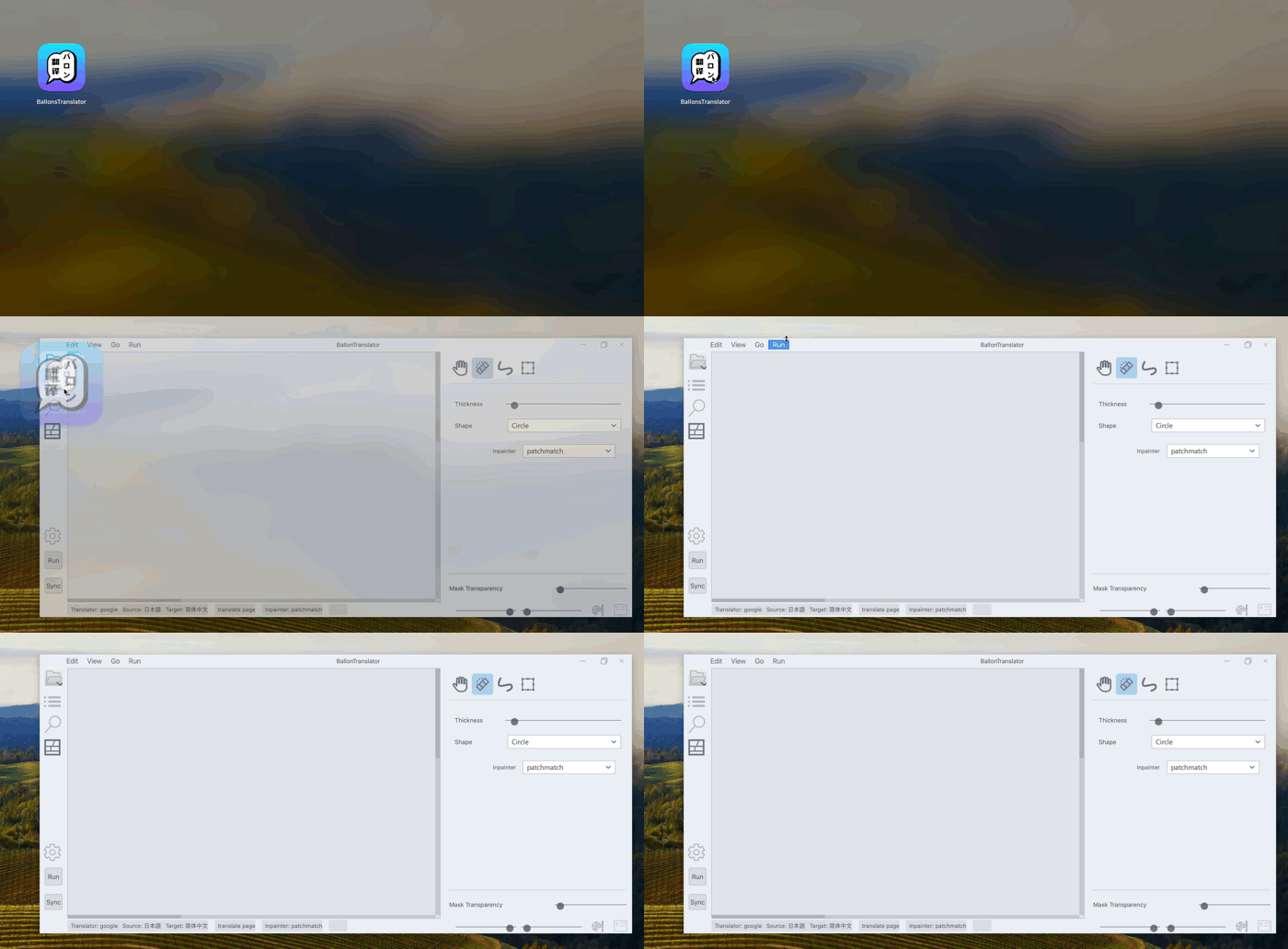
| ## Construindo o aplicativo para macOS (compatível com chips Intel e Apple Silicon) |
|
|
| *Observação: o macOS também pode executar o código-fonte caso o aplicativo não funcione.* |
|
|
|  |
|
|
| #### 1. Preparação |
| - Baixe as bibliotecas e modelos do [MEGA](https://mega.nz/folder/gmhmACoD#dkVlZ2nphOkU5-2ACb5dKw) ou [Google Drive](https://drive.google.com/drive/folders/1uElIYRLNakJj-YS0Kd3r3HE-wzeEvrWd?usp=sharing). |
|
|
| <img width="1268" alt="截屏2023-09-08 13 44 55_7g32SMgxIf" src="https://github.com/dmMaze/BallonsTranslator/assets/134026642/40fbb9b8-a788-4a6e-8e69-0248abaee21a"> |
|
|
| - Coloque todos os recursos baixados em uma pasta chamada `data`. A estrutura final do diretório deve ser semelhante a esta: |
| |
| ``` |
| data |
| ├── libs |
| │ └── patchmatch_inpaint.dll |
| └── models |
| ├── aot_inpainter.ckpt |
| ├── comictextdetector.pt |
| ├── comictextdetector.pt.onnx |
| ├── lama_mpe.ckpt |
| ├── manga-ocr-base |
| │ ├── README.md |
| │ ├── config.json |
| │ ├── preprocessor_config.json |
| │ ├── pytorch_model.bin |
| │ ├── special_tokens_map.json |
| │ ├── tokenizer_config.json |
| │ └── vocab.txt |
| ├── mit32px_ocr.ckpt |
| ├── mit48pxctc_ocr.ckpt |
| └── pkuseg |
| ├── postag |
| │ ├── features.pkl |
| │ └── weights.npz |
| ├── postag.zip |
| └── spacy_ontonotes |
| ├── features.msgpack |
| └── weights.npz |
| |
| 7 diretórios, 23 arquivos |
| ``` |
|
|
| - Instale a ferramenta de linha de comando pyenv para gerenciar as versões do Python. Recomenda-se a instalação via Homebrew. |
|
|
| ``` |
| # Instalar via Homebrew |
| brew install pyenv |
| |
| # Instalar via script oficial |
| curl https://pyenv.run | bash |
| |
| # Configurar o ambiente shell após a instalação |
| echo 'export PYENV_ROOT="$HOME/.pyenv"' >> ~/.zshrc |
| echo 'command -v pyenv >/dev/null || export PATH="$PYENV_ROOT/bin:$PATH"' >> ~/.zshrc |
| echo 'eval "$(pyenv init -)"' >> ~/.zshrc |
| ``` |
|
|
| #### 2. Construindo o aplicativo |
| ``` |
| # Entre no diretório de trabalho `data` |
| cd data |
| |
| # Clone o branch `dev` do repositório |
| git clone -b dev https://github.com/dmMaze/BallonsTranslator.git |
| |
| # Entre no diretório de trabalho `BallonsTranslator` |
| cd BallonsTranslator |
| |
| # Execute o script de construção, que solicitará a senha na etapa pyinstaller, insira a senha e pressione enter |
| sh scripts/build-macos-app.sh |
| ``` |
|
|
| > 📌 O aplicativo empacotado está em ./data/BallonsTranslator/dist/BallonsTranslator.app. Arraste o aplicativo para a pasta de aplicativos do macOS para instalar. Pronto para usar sem configurações extras do Python. |
|
|
|
|
| </details> |
|
|
| Para usar o Sugoi translator (apenas japonês-inglês), baixe o [modelo offline](https://drive.google.com/drive/folders/1KnDlfUM9zbnYFTo6iCbnBaBKabXfnVJm) e mova a pasta "sugoi_translator" para BallonsTranslator/ballontranslator/data/models. |
| |
| |
| # Utilização |
| |
| **É recomendado executar o programa em um terminal caso ocorra alguma falha e não sejam fornecidas informações, como mostrado no gif a seguir.** |
| <img src="../doc/src/run.gif"> |
| |
| - Na primeira execução, selecione o tradutor e defina os idiomas de origem e destino clicando no ícone de configurações. |
| - Abra uma pasta contendo as imagens do quadrinho (mangá/manhua/manhwa) que precisa de tradução clicando no ícone de pasta. |
| - Clique no botão `Run` e aguarde a conclusão do processo. |
| |
| Os formatos de fonte, como tamanho e cor, são determinados automaticamente pelo programa neste processo. Você pode pré-determinar esses formatos alterando as opções correspondentes de "decidir pelo programa" para "usar configuração global" no painel de configurações->Diagramação. (As configurações globais são os formatos exibidos no painel de formatação de fonte à direita quando você não está editando nenhum bloco de texto na cena.) |
| |
| ## Edição de Imagem |
| |
| ### Ferramenta de Inpainting |
| <img src="../doc/src/imgedit_inpaint.gif"> |
| <p align = "center"> |
| **Modo de edição de imagem, ferramenta de Inpainting** |
| </p> |
| |
| ### Ferramenta Retângulo |
| <img src="../doc/src/rect_tool.gif"> |
| <p align = "center"> |
| **Ferramenta Retângulo** |
| </p> |
| |
| Para 'apagar' resultados indesejados de inpainting, use a ferramenta de inpainting ou a ferramenta retângulo com o **botão direito do mouse** pressionado. O resultado depende da precisão com que o algoritmo ("método 1" e "método 2" no gif) extrai a máscara de texto. O desempenho pode ser pior em textos e fundos complexos. |
| |
| ## Edição de Texto |
| <img src="../doc/src/textedit.gif"> |
| <p align = "center"> |
| **Modo de edição de texto** |
| </p> |
| |
| <img src="../doc/src/multisel_autolayout.gif" div align=center> |
| <p align=center> |
| **Formatação de texto em lote e layout automático** |
| </p> |
| |
| <img src="../doc/src/ocrselected.gif" div align=center> |
| <p align=center> |
| **OCR e tradução de área selecionada** |
| </p> |
| |
| ## Atalhos |
| * `A`/`D` ou `pageUp`/`Down` para virar a página |
| * `Ctrl+Z`, `Ctrl+Shift+Z` para desfazer/refazer a maioria das operações (a pilha de desfazer é limpa ao virar a página). |
| * `T` para o modo de edição de texto (ou o botão "T" na barra de ferramentas inferior). |
| * `W` para ativar o modo de criação de bloco de texto, arraste o mouse na tela com o botão direito pressionado para adicionar um novo bloco de texto (veja o gif de edição de texto). |
| * `P` para o modo de edição de imagem. |
| * No modo de edição de imagem, use o controle deslizante no canto inferior direito para controlar a transparência da imagem original. |
| * Desative ou ative qualquer módulo automático através da barra de título->executar. Executar com todos os módulos desativados irá refazer as letras e renderizar todo o texto de acordo com as configurações correspondentes. |
| * Defina os parâmetros dos módulos automáticos no painel de configuração. |
| * `Ctrl++`/`Ctrl+-` (Também `Ctrl+Shift+=`) para redimensionar a imagem. |
| * `Ctrl+G`/`Ctrl+F` para pesquisar globalmente/na página atual. |
| * `0-9` para ajustar a opacidade da camada de texto. |
| * Para edição de texto: negrito - `Ctrl+B`, sublinhado - `Ctrl+U`, itálico - `Ctrl+I`. |
| * Defina a sombra e a transparência do texto no painel de estilo de texto -> Efeito. |
| |
| <img src="../doc/src/configpanel.png"> |
| |
| ## Modo Headless (Executar sem interface gráfica) |
| |
| ```python |
| python launch.py --headless --exec_dirs "[DIR_1],[DIR_2]..." |
| ``` |
| |
| A configuração (idioma de origem, idioma de destino, modelo de inpainting, etc.) será carregada de config/config.json. Se o tamanho da fonte renderizada não estiver correto, especifique o DPI lógico manualmente através de `--ldpi`. Os valores típicos são 96 e 72. |
| |
| ## Módulos de Automação |
| Este projeto depende fortemente do [manga-image-translator](https://github.com/zyddnys/manga-image-translator). Serviços online e treinamento de modelos não são baratos, considere fazer uma doação ao projeto: |
| - Ko-fi: [https://ko-fi.com/voilelabs](https://ko-fi.com/voilelabs) |
| - Patreon: [https://www.patreon.com/voilelabs](https://www.patreon.com/voilelabs) |
| - 爱发电: [https://afdian.net/@voilelabs](https://afdian.net/@voilelabs) |
| |
| O [Sugoi translator](https://sugoitranslator.com/) foi criado por [mingshiba](https://www.patreon.com/mingshiba). |
| |
| ## Detecção de Texto |
| * Suporta detecção de texto em inglês e japonês. O código de treinamento e mais detalhes podem ser encontrados em [comic-text-detector](https://github.com/dmMaze/comic-text-detector). |
| * Suporta o uso de detecção de texto do [Starriver Cloud (Tuanzi Manga OCR)](https://cloud.stariver.org.cn/). O nome de usuário e a senha precisam ser preenchidos, e o login automático será realizado a cada vez que o programa for iniciado. |
| * Para instruções detalhadas, consulte [Manual do TuanziOCR](../doc/Manual_TuanziOCR_pt-BR.md). |
| |
| ## OCR |
| * Todos os modelos mit* são do manga-image-translator e suportam reconhecimento de inglês, japonês e coreano, além da extração da cor do texto. |
| * [manga_ocr](https://github.com/kha-white/manga-ocr) é de [kha-white](https://github.com/kha-white), reconhecimento de texto para japonês, com foco principal em mangás japoneses. |
| * Suporta o uso de OCR do [Starriver Cloud (Tuanzi Manga OCR)](https://cloud.stariver.org.cn/). O nome de usuário e a senha precisam ser preenchidos, e o login automático será realizado a cada vez que o programa for iniciado. |
| * A implementação atual usa OCR em cada bloco de texto individualmente, resultando em velocidade mais lenta e sem melhoria significativa na precisão. Não é recomendado. Se necessário, use o Tuanzi Detector. |
| * Ao usar o Tuanzi Detector para detecção de texto, recomenda-se definir o OCR como none_ocr para ler o texto diretamente, economizando tempo e reduzindo o número de solicitações. |
| * Para instruções detalhadas, consulte [Manual do TuanziOCR](../doc/Manual_TuanziOCR_pt-BR.md). |
| |
| ## Inpainting |
| * O AOT é do [manga-image-translator](https://github.com/zyddnys/manga-image-translator). |
| * Todos os lama* são ajustados usando o [LaMa](https://github.com/advimman/lama). |
| * PatchMatch é um algoritmo do [PyPatchMatch](https://github.com/vacancy/PyPatchMatch). Este programa usa uma [versão modificada](https://github.com/dmMaze/PyPatchMatchInpaint) por mim. |
| |
| ## Tradutores |
| Tradutores disponíveis: Google, DeepL, ChatGPT, Sugoi, Caiyun, Baidu, Papago e Yandex. |
| * O Google desativou o serviço de tradução na China, defina a 'url' correspondente no painel de configuração para *.com. |
| * Os tradutores [Caiyun](https://dashboard.caiyunapp.com/), [ChatGPT](https://platform.openai.com/playground), [Yandex](https://yandex.com/dev/translate/), [Baidu](http://developers.baidu.com/) e [DeepL](https://www.deepl.com/docs-api/api-access) exigem um token ou chave de API. |
| * DeepL e Sugoi translator (e sua conversão CT2 Translation) graças a [Snowad14](https://github.com/Snowad14). |
| * Sugoi traduz do japonês para o inglês completamente offline. |
| * [Sakura-13B-Galgame](https://github.com/SakuraLLM/Sakura-13B-Galgame) |
| |
| Para adicionar um novo tradutor, consulte [Como_add_um_novo_tradutor](../doc/Como_add_um_novo_tradutor.md). É simples como criar uma subclasse de uma classe base e implementar duas interfaces. Em seguida, você pode usá-lo no aplicativo. Contribuições para o projeto são bem-vindas. |
| |
| ## FAQ & Diversos |
| * Se o seu computador tiver uma GPU Nvidia ou Apple Silicon, o programa habilitará a aceleração de hardware. |
| * Adicione suporte para [saladict](https://saladict.crimx.com) (*Dicionário pop-up profissional e tradutor de páginas tudo-em-um*) no mini menu ao selecionar o texto. [Guia de instalação](../doc/saladict_pt-br.md). |
| * Acelere o desempenho se você tiver um dispositivo [NVIDIA CUDA](https://pytorch.org/docs/stable/notes/cuda.html) ou [AMD ROCm](https://pytorch.org/docs/stable/notes/hip.html), pois a maioria dos módulos usa o [PyTorch](https://pytorch.org/get-started/locally/). |
| * As fontes são do seu sistema. |
| * Agradecimentos a [bropines](https://github.com/bropines) pela localização para o russo. |
| * Adicionado script JSX de exportação para o Photoshop por [bropines](https://github.com/bropines). Para ler as instruções, melhorar o código e apenas explorar como funciona, vá para `scripts/export to photoshop` -> `install_manual.md`. |