


| > [!IMPORTANT] | |
| > **Если вы публично делитесь переведенным результатом, и опытный переводчик-человек не участвовал в тщательном переводе или проверке, пожалуйста, отметьте его как машинный перевод в заметном месте. Если на нормальном русском. Если вы не способны сделать минимальную проверку качества, перед публикацией, или вы не умеете в тайп, то укажите в описании к загражуемой манге, что это "машинный" перевод. Большинство русских сервисов тупо забанит вам аккаунт после попытки залива "машинного" перевода. Уделите хоть каплю внимания редактуре.** | |
| # BallonTranslator | |
| [简体中文](/README.md) | [English](/README_EN.md) | [pt-BR](../doc/README_PT-BR.md) | Русский | [日本語](../doc/README_JA.md) | [Indonesia](../doc/README_ID.md) | [Tiếng Việt](../doc/README_VI.md) | [한국어](../doc/README_KO.md) | [Español](../doc/README_ES.md) | [Français](../doc/README_FR.md) | |
| Еще один инструмент для компьютерного перевода комиксов/манги на основе глубокого обучения. | |
| <img src="src/ui0.jpg" div align=center> | |
| <p align=center> | |
| предпросмотр | |
| </p> | |
| # Особенности | |
| * Полностью автоматизированный перевод | |
| - Поддерживает автоматическое обнаружение текста, распознавание, удаление и перевод. Общая производительность зависит от этих модулей. | |
| - Верстка основана на оценке форматирования оригинального текста. | |
| - Хорошо работает с мангой и комиксами. | |
| - Улучшенная верстка манга->английский, английский->китайский (на основе выделения областей баллонов). | |
| * Редактирование изображений | |
| - Поддерживает редактирование масок и ретушь (что-то вроде инструмента точечного восстановления в Photoshop) | |
| - Адаптирован для изображений с экстремальным соотношением сторон, таких как веб-комиксы | |
| * Редактирование текста | |
| - Поддерживает богатое форматирование текста и [пресеты стилей текста](https://github.com/dmMaze/BallonsTranslator/pull/311), переведенные тексты можно редактировать интерактивно. | |
| - Поддерживает поиск и замену | |
| - Поддерживает экспорт/импорт в/из документов Word | |
| # Установка | |
| ## На Windows | |
| Если вы не хотите устанавливать Python и Git самостоятельно и у вас есть доступ к Интернету: | |
| Скачайте BallonsTranslator_dev_src_with_gitpython.7z с [MEGA](https://mega.nz/folder/gmhmACoD#dkVlZ2nphOkU5-2ACb5dKw) или [Google Drive](https://drive.google.com/drive/folders/1uElIYRLNakJj-YS0Kd3r3HE-wzeEvrWd?usp=sharing), распакуйте его и запустите launch_win.bat. | |
| Запустите scripts/local_gitpull.bat, чтобы получить последнее обновление. | |
| ## Запуск исходного кода | |
| Установите [Python](https://www.python.org/downloads/release/python-31011) **<= 3.12** (не используйте версию, установленную из Microsoft Store) и [Git](https://git-scm.com/downloads). | |
| ```bash | |
| # Клонируйте этот репозиторий | |
| $ git clone https://github.com/dmMaze/BallonsTranslator.git ; cd BallonsTranslator | |
| # Запустите приложение | |
| $ python3 launch.py | |
| ``` | |
| Обратите внимание, что при первом запуске будут автоматически установлены необходимые библиотеки и загружены модели. Если загрузки не удались, вам нужно будет скачать папку **data** (или отсутствующие файлы, упомянутые в терминале) с [MEGA](https://mega.nz/folder/gmhmACoD#dkVlZ2nphOkU5-2ACb5dKw) или [Google Drive](https://drive.google.com/drive/folders/1uElIYRLNakJj-YS0Kd3r3HE-wzeEvrWd?usp=sharing) и сохранить ее в соответствующем пути в папке с исходным кодом. | |
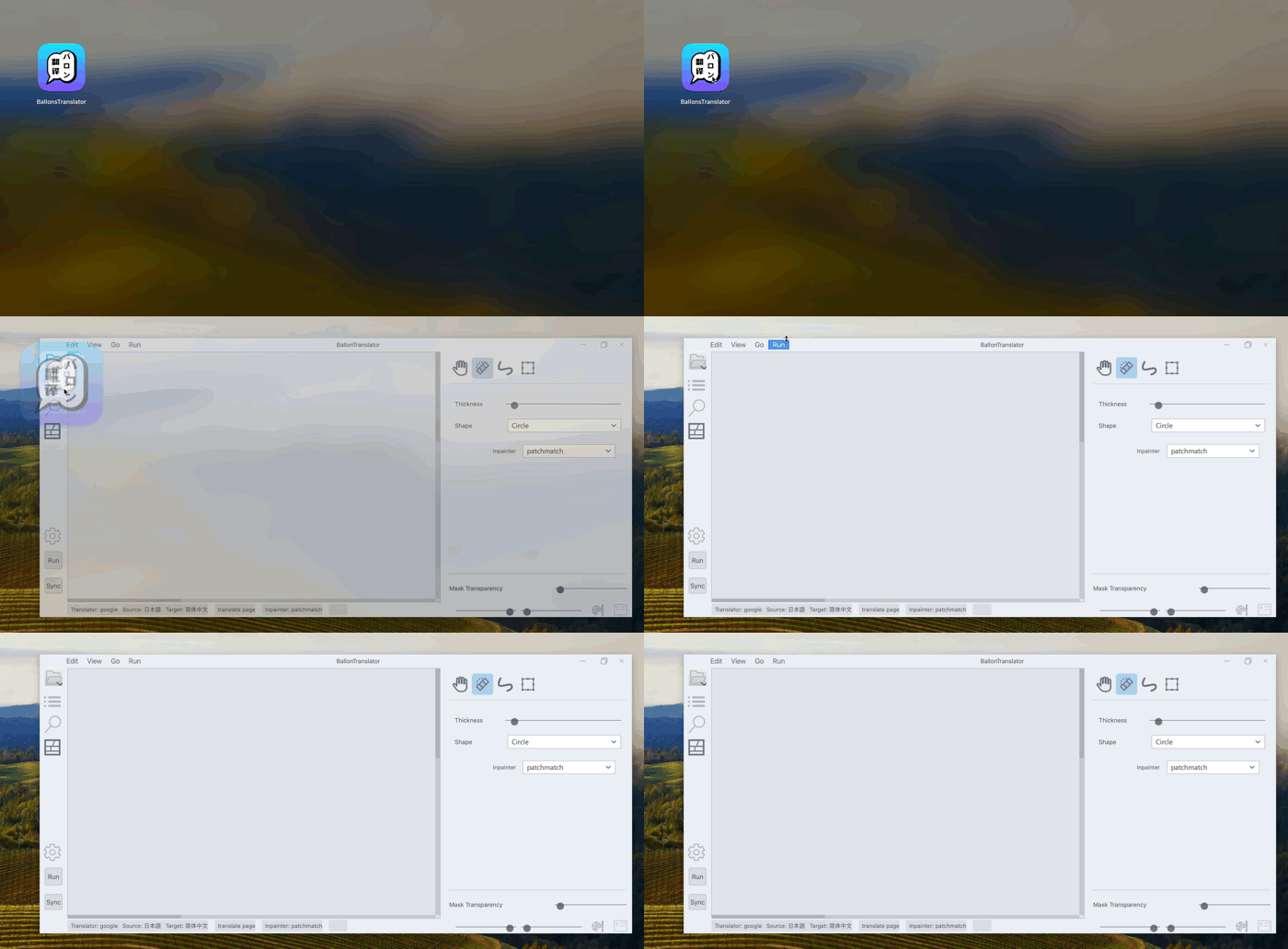
| ## Сборка приложения для macOS (совместимо как с процессорами Intel, так и с Apple Silicon) | |
| <i>Обратите внимание, что macOS также может запускать исходный код, если это не работает.</i> | |
|  | |
| #### 1. Подготовка | |
| - Загрузите библиотеки и модели с [MEGA](https://mega.nz/folder/gmhmACoD#dkVlZ2nphOkU5-2ACb5dKw "MEGA") или [Google Drive](https://drive.google.com/drive/folders/1uElIYRLNakJj-YS0Kd3r3HE-wzeEvrWd?usp=sharing) | |
| <img width="1268" alt="скриншот 2023-09-08 13 44 55_7g32SMgxIf" src="https://github.com/dmMaze/BallonsTranslator/assets/134026642/40fbb9b8-a788-4a6e-8e69-0248abaee21a"> | |
| - Поместите все загруженные ресурсы в папку с названием data, конечная структура каталога должна выглядеть так: | |
| ``` | |
| data | |
| ├── libs | |
| │ └── patchmatch_inpaint.dll | |
| └── models | |
| ├── aot_inpainter.ckpt | |
| ├── comictextdetector.pt | |
| ├── comictextdetector.pt.onnx | |
| ├── lama_mpe.ckpt | |
| ├── manga-ocr-base | |
| │ ├── README.md | |
| │ ├── config.json | |
| │ ├── preprocessor_config.json | |
| │ ├── pytorch_model.bin | |
| │ ├── special_tokens_map.json | |
| │ ├── tokenizer_config.json | |
| │ └── vocab.txt | |
| ├── mit32px_ocr.ckpt | |
| ├── mit48pxctc_ocr.ckpt | |
| └── pkuseg | |
| ├── postag | |
| │ ├── features.pkl | |
| │ └── weights.npz | |
| ├── postag.zip | |
| └── spacy_ontonotes | |
| ├── features.msgpack | |
| └── weights.npz | |
| 7 директорий, 23 файла | |
| ``` | |
| - Установите инструмент командной строки pyenv для управления версиями Python. Рекомендуется установка через Homebrew. | |
| ``` | |
| # Установка через Homebrew | |
| brew install pyenv | |
| # Установка через официальный скрипт | |
| curl https://pyenv.run | bash | |
| # Настройка окружения оболочки после установки | |
| echo 'export PYENV_ROOT="$HOME/.pyenv"' >> ~/.zshrc | |
| echo 'command -v pyenv >/dev/null || export PATH="$PYENV_ROOT/bin:$PATH"' >> ~/.zshrc | |
| echo 'eval "$(pyenv init -)"' >> ~/.zshrc | |
| ``` | |
| #### 2. Сборка приложения | |
| ``` | |
| # Перейдите в рабочую директорию `data` | |
| cd data | |
| # Клонируйте ветку `dev` репозитория | |
| git clone -b dev https://github.com/dmMaze/BallonsTranslator.git | |
| # Перейдите в рабочую директорию `BallonsTranslator` | |
| cd BallonsTranslator | |
| # Запустите скрипт сборки, на этапе pyinstaller потребуется ввести пароль, введите пароль и нажмите enter | |
| sh scripts/build-macos-app.sh | |
| ``` | |
| > 📌Упакованное приложение находится в ./data/BallonsTranslator/dist/BallonsTranslator.app, перетащите приложение в папку приложений macOS для установки. Готово к использованию без дополнительной настройки Python. | |
| </details> | |
| # Использование | |
| **Рекомендуется запускать программу в терминале на случай, если она аварийно завершится и не оставит никакой информации, см. следующий gif.** | |
| <img src="doc/src/run.gif"> | |
| - При первом запуске приложения, пожалуйста, выберите переводчик и установите исходный и целевой языки, нажав на значок настроек. | |
| - Откройте папку, содержащую изображения комикса (манги/маньхуа/манхвы), которые нуждаются в переводе, нажав на значок папки. | |
| - Нажмите кнопку `Run` и дождитесь завершения процесса. | |
| Форматы шрифта, такие как размер и цвет, определяются программой автоматически в этом процессе. Вы можете предопределить эти форматы, изменив соответствующие опции с "decide by program" на "use global setting" в панели конфигурации->Typesetting. (глобальные настройки - это те форматы, которые отображаются на правой панели форматирования шрифта, когда вы не редактируете ни один текстовый блок на сцене) | |
| ## Редактирование изображений | |
| ### Инструмент ретуши | |
| <img src="src/imgedit_inpaint.gif"> | |
| <p align = "center"> | |
| Режим редактирования изображения, инструмент ретуши | |
| </p> | |
| ### Инструмент прямоугольника | |
| <img src="src/rect_tool.gif"> | |
| <p align = "center"> | |
| Инструмент прямоугольника | |
| </p> | |
| Чтобы 'стереть' нежелательные результаты ретуши, используйте инструмент ретуши или инструмент прямоугольника с нажатой **правой кнопкой** мыши. | |
| Результат зависит от того, насколько точно алгоритм ("метод 1" и "метод 2" на gif) извлекает маску текста. Он может работать хуже на сложном тексте и фоне. | |
| ## Редактирование текста | |
| <img src="src/textedit.gif"> | |
| <p align = "center"> | |
| Режим редактирования текста | |
| </p> | |
| <img src="src/multisel_autolayout.gif" div align=center> | |
| <p align=center> | |
| Пакетное форматирование текста и автоматическая компоновка | |
| </p> | |
| <img src="src/ocrselected.gif" div align=center> | |
| <p align=center> | |
| OCR и перевод выбранной области | |
| </p> | |
| ## Горячие клавиши | |
| * ```A```/```D``` или ```pageUp```/```Down``` для перелистывания страниц | |
| * ```Ctrl+Z```, ```Ctrl+Shift+Z``` для отмены/повтора большинства операций. (обратите внимание, что стек отмены будет очищен после перелистывания страницы) | |
| * ```T``` для режима редактирования текста (или кнопка "T" на нижней панели инструментов). | |
| * ```W``` для активации режима создания текстового блока, затем перетащите мышь по холсту с нажатой правой кнопкой, чтобы добавить новый текстовый блок. (см. gif редактирования текста) | |
| * ```P``` для режима редактирования изображения. | |
| * В режиме редактирования изображения используйте ползунок в правом нижнем углу для управления прозрачностью исходного изображения. | |
| * Отключите или включите любые автоматические модули через строку заголовка->run, запуск со всеми отключенными модулями пересоздаст и перерисует весь текст в соответствии с соответствующими настройками. | |
| * Установите параметры автоматических модулей на панели конфигурации. | |
| * ```Ctrl++```/```Ctrl+-``` (Также ```Ctrl+Shift+=```) для изменения размера изображения. | |
| * ```Ctrl+G```/```Ctrl+F``` для глобального поиска/поиска на текущей странице. | |
| * ```0-9``` для настройки прозрачности текстового слоя | |
| * Для редактирования текста: жирный - ```Ctrl+B```, подчеркнутый - ```Ctrl+U```, курсив - ```Ctrl+I``` | |
| * Установите тень текста и прозрачность на панели стиля текста -> Effect. | |
| * ```Alt+Стрелки``` или ```Alt+WASD``` (```pageDown``` или ```pageUp``` в режиме редактирования текста) для переключения между текстовыми блоками. | |
| <img src="src/configpanel.png"> | |
| ## Режим без графического интерфейса (Запуск без GUI) | |
| ``` python | |
| python launch.py --headless --exec_dirs "[DIR_1],[DIR_2]..." | |
| ``` | |
| Обратите внимание, что конфигурация (исходный язык, целевой язык, модель ретуши и т.д.) будет загружена из config/config.json. | |
| Если отрисованный размер шрифта неправильный, укажите логическое DPI вручную через ```--ldpi ```, типичные значения - 96 и 72. | |
| # Модули автоматизации | |
| Этот проект сильно зависит от [manga-image-translator](https://github.com/zyddnys/manga-image-translator), онлайн-сервис и обучение моделей недешевы, пожалуйста, рассмотрите возможность пожертвования проекту: | |
| - Ko-fi: <https://ko-fi.com/voilelabs> | |
| - Patreon: <https://www.patreon.com/voilelabs> | |
| - 爱发电: <https://afdian.net/@voilelabs> | |
| [Sugoi translator](https://sugoitranslator.com/) создан [mingshiba](https://www.patreon.com/mingshiba). | |
| ## Обнаружение текста | |
| * Поддерживает обнаружение английского и японского текста, код обучения и подробности можно найти в [comic-text-detector](https://github.com/dmMaze/comic-text-detector) | |
| * Поддерживает использование обнаружения текста из [Starriver Cloud (Tuanzi Manga OCR)](https://cloud.stariver.org.cn/). Необходимо заполнить имя пользователя и пароль, автоматический вход будет выполняться при каждом запуске программы. | |
| * Для подробных инструкций см. **Инструкции по использованию Tuanzi OCR**: (только на [китайском](doc/团子OCR说明.md) и [бразильском португальском](doc/Manual_TuanziOCR_pt-BR.md)) | |
| ## OCR | |
| * Все модели mit* взяты из manga-image-translator, поддерживают распознавание английского, японского и корейского языков и извлечение цвета текста. | |
| * [manga_ocr](https://github.com/kha-white/manga-ocr) от [kha-white](https://github.com/kha-white), распознавание текста для японского языка, с основным фокусом на японской манге. | |
| * Поддерживает использование OCR из [Starriver Cloud (Tuanzi Manga OCR)](https://cloud.stariver.org.cn/). Необходимо заполнить имя пользователя и пароль, автоматический вход будет выполняться при каждом запуске программы. | |
| * Текущая реализация использует OCR для каждого текстового блока отдельно, что приводит к более медленной скорости и не дает значительного улучшения точности. Это не рекомендуется. При необходимости используйте вместо этого Tuanzi Detector. | |
| * При использовании Tuanzi Detector для обнаружения текста рекомендуется установить OCR в none_ocr для прямого чтения текста, экономя время и уменьшая количество запросов. | |
| * Для подробных инструкций см. **Инструкции по использованию Tuanzi OCR**: (только на [китайском](doc/团子OCR说明.md) и [бразильском португальском](doc/Manual_TuanziOCR_pt-BR.md)) | |
| ## Ретушь | |
| * AOT взят из [manga-image-translator](https://github.com/zyddnys/manga-image-translator). | |
| * Все lama* дообучены с использованием [LaMa](https://github.com/advimman/lama) | |
| * PatchMatch - это алгоритм из [PyPatchMatch](https://github.com/vacancy/PyPatchMatch), эта программа использует [модифицированную версию](https://github.com/dmMaze/PyPatchMatchInpaint) от меня. | |
| ## Переводчики | |
| Доступные переводчики: Google, DeepL, ChatGPT, Sugoi, Caiyun, Baidu. Papago и Yandex. | |
| * Google закрыл сервис перевода в Китае, пожалуйста, установите соответствующий 'url' в панели конфигурации на *.com. | |
| * [Caiyun](https://dashboard.caiyunapp.com/), [ChatGPT](https://platform.openai.com/playground), [Yandex](https://yandex.com/dev/translate/), [Baidu](http://developers.baidu.com/) и [DeepL](https://www.deepl.com/docs-api/api-access) переводчики требуют токен или API-ключ. | |
| * DeepL & Sugoi переводчик (и его преобразование CT2 Translation) благодаря [Snowad14](https://github.com/Snowad14). | |
| * Sugoi переводит с японского на английский полностью оффлайн. Скачайте [оффлайн модель](https://drive.google.com/drive/folders/1KnDlfUM9zbnYFTo6iCbnBaBKabXfnVJm), переместите "sugoi_translator" в BallonsTranslator/ballontranslator/data/models. | |
| * [Sakura-13B-Galgame](https://github.com/SakuraLLM/Sakura-13B-Galgame), отметьте ```low vram mode``` в панели конфигурации, если вы запускаете его локально на одном устройстве и столкнулись с сбоем из-за нехватки vram (включено по умолчанию). | |
| * DeepLX: Пожалуйста, обратитесь к [Vercel](https://github.com/bropines/Deeplx-vercel) или [deeplx](https://github.com/OwO-Network/DeepLX) | |
| * Добавлена библиотека [Translators](https://github.com/UlionTse/translators) которая поддерживает доступ к некоторым сервисам переводчиков без api ключей. О поддерживаемых сервисах можете узнать [тут](https://github.com/UlionTse/translators#supported-translation-services). | |
| Для других хороших оффлайн английских переводчиков, пожалуйста, обратитесь к этой [ветке обсуждения](https://github.com/dmMaze/BallonsTranslator/discussions/515). | |
| Чтобы добавить новый переводчик, пожалуйста, обратитесь к [how_to_add_new_translator](doc/how_to_add_new_translator.md), это просто как создание подкласса BaseClass и реализация двух интерфейсов, затем вы можете использовать его в приложении, вы можете внести свой вклад в проект. | |
| ## FAQ и прочее | |
| * Если ваш компьютер имеет GPU NVIDIA или Apple Silicon, программа включит аппаратное ускорение. | |
| * Добавлена поддержка [saladict](https://saladict.crimx.com) (*Универсальный профессиональный всплывающий словарь и переводчик страниц*) в мини-меню при выделении текста. [Руководство по установке](doc/saladict.md) | |
| * Ускорение производительности, если у вас есть устройство [NVIDIA's CUDA](https://pytorch.org/docs/stable/notes/cuda.html) или [AMD's ROCm](https://pytorch.org/docs/stable/notes/hip.html), так как большинство модулей использует [PyTorch](https://pytorch.org/get-started/locally/). | |
| * Шрифты берутся из системных шрифтов вашей системы. | |
| * Благодарность [bropines](https://github.com/bropines) за русскую локализацию. | |
| * Добавлен экспорт в скрипт JSX для Photoshop от [bropines](https://github.com/bropines). </br> Чтобы прочитать инструкции, улучшить код и просто покопаться, чтобы увидеть, как это работает, вы можете перейти в `scripts/export to photoshop` -> `install_manual.md`. | |