| <!--Copyright 2022 The HuggingFace Team. All rights reserved. |
|
|
| Licensed under the Apache License, Version 2.0 (the "License"); you may not use this file except in compliance with |
| the License. You may obtain a copy of the License at |
|
|
| http://www.apache.org/licenses/LICENSE-2.0 |
|
|
| Unless required by applicable law or agreed to in writing, software distributed under the License is distributed on |
| an "AS IS" BASIS, WITHOUT WARRANTIES OR CONDITIONS OF ANY KIND, either express or implied. See the License for the |
| specific language governing permissions and limitations under the License. |
|
|
| ⚠️ Note that this file is in Markdown but contain specific syntax for our doc-builder (similar to MDX) that may not be |
| rendered properly in your Markdown viewer. |
|
|
| --> |
|
|
| # Condividi un modello |
|
|
| Gli ultimi due tutorial ti hanno mostrato come puoi fare fine-tuning di un modello con PyTorch, Keras e 🤗 Accelerate per configurazioni distribuite. Il prossimo passo è quello di condividere il tuo modello con la community! In Hugging Face, crediamo nella condivisione della conoscenza e delle risorse in modo da democratizzare l'intelligenza artificiale per chiunque. Ti incoraggiamo a considerare di condividere il tuo modello con la community per aiutare altre persone a risparmiare tempo e risorse. |
|
|
| In questo tutorial, imparerai due metodi per la condivisione di un modello trained o fine-tuned nel [Model Hub](https://huggingface.co/models): |
|
|
| - Condividi in modo programmatico i tuoi file nell'Hub. |
| - Trascina i tuoi file nell'Hub mediante interfaccia grafica. |
|
|
| <iframe width="560" height="315" src="https://www.youtube.com/embed/XvSGPZFEjDY" title="YouTube video player" |
| frameborder="0" allow="accelerometer; autoplay; clipboard-write; encrypted-media; gyroscope; |
| picture-in-picture" allowfullscreen></iframe> |
|
|
| <Tip> |
|
|
| Per condividere un modello con la community, hai bisogno di un account su [huggingface.co](https://huggingface.co/join). Puoi anche unirti ad un'organizzazione esistente o crearne una nuova. |
|
|
| </Tip> |
|
|
| ## Caratteristiche dei repository |
|
|
| Ogni repository nel Model Hub si comporta come un tipico repository di GitHub. I nostri repository offrono il versionamento, la cronologia dei commit, e la possibilità di visualizzare le differenze. |
|
|
| Il versionamento all'interno del Model Hub è basato su git e [git-lfs](https://git-lfs.github.com/). In altre parole, puoi trattare un modello come un unico repository, consentendo un maggiore controllo degli accessi e maggiore scalabilità. Il controllo delle versioni consente *revisions*, un metodo per appuntare una versione specifica di un modello con un hash di commit, un tag o un branch. |
|
|
| Come risultato, puoi caricare una specifica versione di un modello con il parametro `revision`: |
|
|
| ```py |
| >>> model = AutoModel.from_pretrained( |
| ... "julien-c/EsperBERTo-small", revision="4c77982" # nome di un tag, di un branch, o commit hash |
| ... ) |
| ``` |
|
|
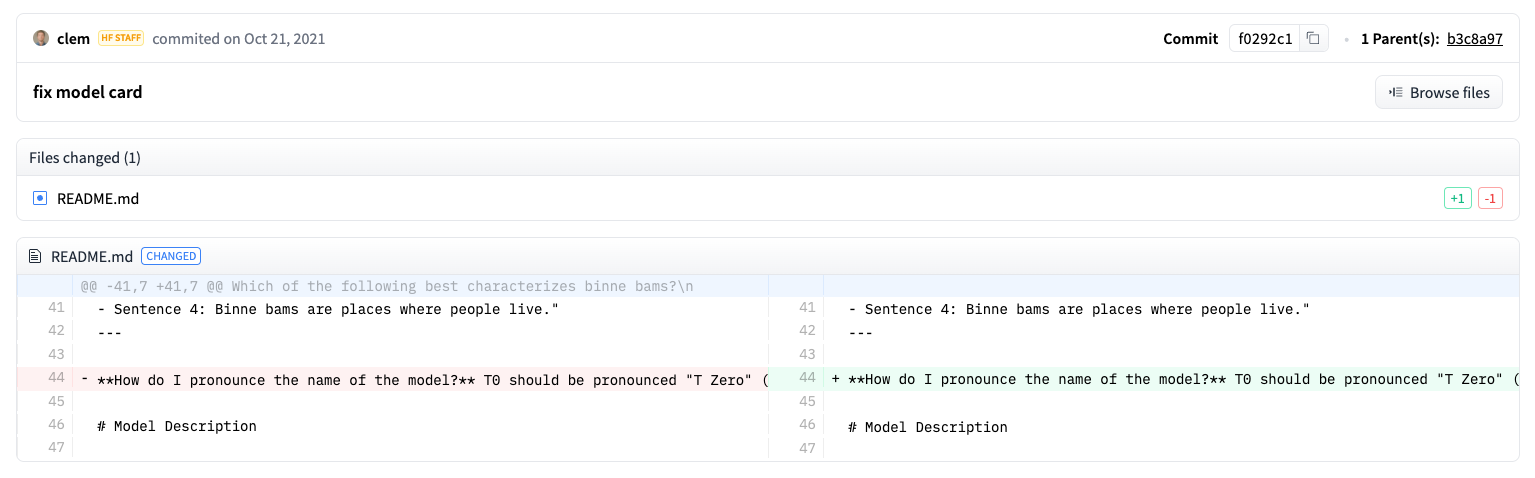
| Anche i file possono essere modificati facilmente in un repository ed è possibile visualizzare la cronologia dei commit e le differenze: |
|
|
|  |
|
|
| ## Configurazione |
|
|
| Prima di condividere un modello nell'Hub, hai bisogno delle tue credenziali di Hugging Face. Se hai accesso ad un terminale, esegui il seguente comando nell'ambiente virtuale in cui è installata la libreria 🤗 Transformers. Questo memorizzerà il tuo token di accesso nella cartella cache di Hugging Face (di default `~/.cache/`): |
|
|
| ```bash |
| huggingface-cli login |
| ``` |
|
|
| Se stai usando un notebook come Jupyter o Colaboratory, assicurati di avere la libreria [`huggingface_hub`](https://huggingface.co/docs/hub/adding-a-library) installata. Questa libreria ti permette di interagire in maniera programmatica con l'Hub. |
|
|
| ```bash |
| pip install huggingface_hub |
| ``` |
|
|
| Utilizza `notebook_login` per accedere all'Hub, e segui il link [qui](https://huggingface.co/settings/token) per generare un token con cui effettuare il login: |
|
|
| ```py |
| >>> from huggingface_hub import notebook_login |
| |
| >>> notebook_login() |
| ``` |
|
|
| ## Converti un modello per tutti i framework |
|
|
| Per assicurarti che il tuo modello possa essere utilizzato da persone che lavorano con un framework differente, ti raccomandiamo di convertire e caricare il tuo modello sia con i checkpoint di PyTorch che con quelli di TensorFlow. Anche se è possibile caricare il modello da un framework diverso, se si salta questo passaggio, il caricamento sarà più lento perché 🤗 Transformers ha bisogno di convertire i checkpoint al momento. |
|
|
| Convertire un checkpoint per un altro framework è semplice. Assicurati di avere PyTorch e TensorFlow installati (vedi [qui](installation) per le istruzioni d'installazione), e poi trova il modello specifico per il tuo compito nell'altro framework. |
|
|
| <frameworkcontent> |
| <pt> |
| Specifica `from_tf=True` per convertire un checkpoint da TensorFlow a PyTorch: |
|
|
| ```py |
| >>> pt_model = DistilBertForSequenceClassification.from_pretrained( |
| ... "path/verso/il-nome-magnifico-che-hai-scelto", from_tf=True |
| ... ) |
| >>> pt_model.save_pretrained("path/verso/il-nome-magnifico-che-hai-scelto") |
| ``` |
| </pt> |
| <tf> |
| Specifica `from_pt=True` per convertire un checkpoint da PyTorch a TensorFlow: |
|
|
| ```py |
| >>> tf_model = TFDistilBertForSequenceClassification.from_pretrained( |
| ... "path/verso/il-nome-magnifico-che-hai-scelto", from_pt=True |
| ... ) |
| ``` |
|
|
| Poi puoi salvare il tuo nuovo modello in TensorFlow con il suo nuovo checkpoint: |
|
|
| ```py |
| >>> tf_model.save_pretrained("path/verso/il-nome-magnifico-che-hai-scelto") |
| ``` |
| </tf> |
| <jax> |
| Se un modello è disponibile in Flax, puoi anche convertire un checkpoint da PyTorch a Flax: |
|
|
| ```py |
| >>> flax_model = FlaxDistilBertForSequenceClassification.from_pretrained( |
| ... "path/verso/il-nome-magnifico-che-hai-scelto", from_pt=True |
| ... ) |
| ``` |
| </jax> |
| </frameworkcontent> |
|
|
| ## Condividi un modello durante il training |
|
|
| <frameworkcontent> |
| <pt> |
| <Youtube id="Z1-XMy-GNLQ"/> |
|
|
| Condividere un modello nell'Hub è tanto semplice quanto aggiungere un parametro extra o un callback. Ricorda dal [tutorial sul fine-tuning](training), la classe [`TrainingArguments`] è dove specifichi gli iperparametri e le opzioni addizionali per l'allenamento. Una di queste opzioni di training include l'abilità di condividere direttamente un modello nell'Hub. Imposta `push_to_hub=True` in [`TrainingArguments`]: |
|
|
| ```py |
| >>> training_args = TrainingArguments(output_dir="il-mio-bellissimo-modello", push_to_hub=True) |
| ``` |
|
|
| Passa gli argomenti per il training come di consueto al [`Trainer`]: |
|
|
| ```py |
| >>> trainer = Trainer( |
| ... model=model, |
| ... args=training_args, |
| ... train_dataset=small_train_dataset, |
| ... eval_dataset=small_eval_dataset, |
| ... compute_metrics=compute_metrics, |
| ... ) |
| ``` |
|
|
| Dopo aver effettuato il fine-tuning del tuo modello, chiama [`~transformers.Trainer.push_to_hub`] sul [`Trainer`] per condividere il modello allenato nell'Hub. 🤗 Transformers aggiungerà in modo automatico persino gli iperparametri, i risultati del training e le versioni del framework alla scheda del tuo modello (model card, in inglese)! |
|
|
| ```py |
| >>> trainer.push_to_hub() |
| ``` |
| </pt> |
| <tf> |
| Condividi un modello nell'Hub con [`PushToHubCallback`]. Nella funzione [`PushToHubCallback`], aggiungi: |
|
|
| - Una directory di output per il tuo modello. |
| - Un tokenizer. |
| - L'`hub_model_id`, che è il tuo username sull'Hub e il nome del modello. |
|
|
| ```py |
| >>> from transformers import PushToHubCallback |
| |
| >>> push_to_hub_callback = PushToHubCallback( |
| ... output_dir="./il_path_dove_salvare_il_tuo_modello", |
| ... tokenizer=tokenizer, |
| ... hub_model_id="il-tuo-username/il-mio-bellissimo-modello", |
| ... ) |
| ``` |
|
|
| Aggiungi il callback a [`fit`](https://keras.io/api/models/model_training_apis/), e 🤗 Transformers caricherà il modello allenato nell'Hub: |
|
|
| ```py |
| >>> model.fit(tf_train_dataset, validation_data=tf_validation_dataset, epochs=3, callbacks=push_to_hub_callback) |
| ``` |
| </tf> |
| </frameworkcontent> |
|
|
| ## Utilizzare la funzione `push_to_hub` |
|
|
| Puoi anche chiamare `push_to_hub` direttamente sul tuo modello per caricarlo nell'Hub. |
|
|
| Specifica il nome del tuo modello in `push_to_hub`: |
|
|
| ```py |
| >>> pt_model.push_to_hub("il-mio-bellissimo-modello") |
| ``` |
|
|
| Questo crea un repository sotto il proprio username con il nome del modello `il-mio-bellissimo-modello`. Ora chiunque può caricare il tuo modello con la funzione `from_pretrained`: |
|
|
| ```py |
| >>> from transformers import AutoModel |
| |
| >>> model = AutoModel.from_pretrained("il-tuo-username/il-mio-bellissimo-modello") |
| ``` |
|
|
| Se fai parte di un'organizzazione e vuoi invece condividere un modello sotto il nome dell'organizzazione, aggiungi il parametro `organization`: |
|
|
| ```py |
| >>> pt_model.push_to_hub("il-mio-bellissimo-modello", organization="la-mia-fantastica-org") |
| ``` |
|
|
| La funzione `push_to_hub` può essere anche utilizzata per aggiungere altri file al repository del modello. Per esempio, aggiungi un tokenizer ad un repository di un modello: |
|
|
| ```py |
| >>> tokenizer.push_to_hub("il-mio-bellissimo-modello") |
| ``` |
|
|
| O magari potresti voler aggiungere la versione di TensorFlow del tuo modello PyTorch a cui hai fatto fine-tuning: |
|
|
| ```py |
| >>> tf_model.push_to_hub("il-mio-bellissimo-modello") |
| ``` |
|
|
| Ora quando navighi nel tuo profilo Hugging Face, dovresti vedere il tuo repository del modello appena creato. Premendo sulla scheda **Files** vengono visualizzati tutti i file caricati nel repository. |
|
|
| Per maggiori dettagli su come creare e caricare file ad un repository, fai riferimento alla documentazione [qui](https://huggingface.co/docs/hub/how-to-upstream). |
|
|
| ## Carica un modello utilizzando l'interfaccia web |
|
|
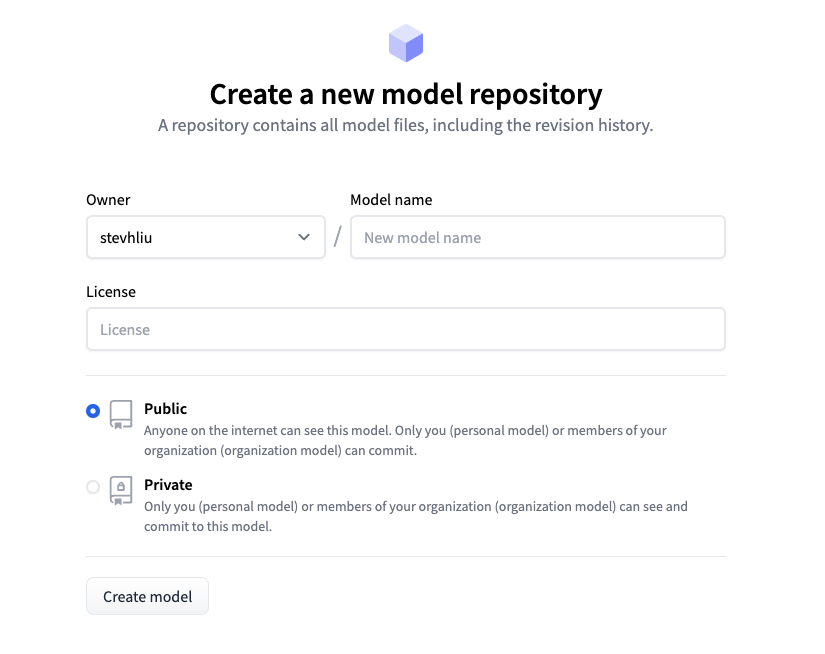
| Chi preferisce un approccio senza codice può caricare un modello tramite l'interfaccia web dell'hub. Visita [huggingface.co/new](https://huggingface.co/new) per creare un nuovo repository: |
|
|
|  |
|
|
| Da qui, aggiungi alcune informazioni sul tuo modello: |
|
|
| - Seleziona il/la **owner** del repository. Puoi essere te o qualunque organizzazione di cui fai parte. |
| - Scegli un nome per il tuo modello, il quale sarà anche il nome del repository. |
| - Scegli se il tuo modello è pubblico o privato. |
| - Specifica la licenza utilizzata per il tuo modello. |
|
|
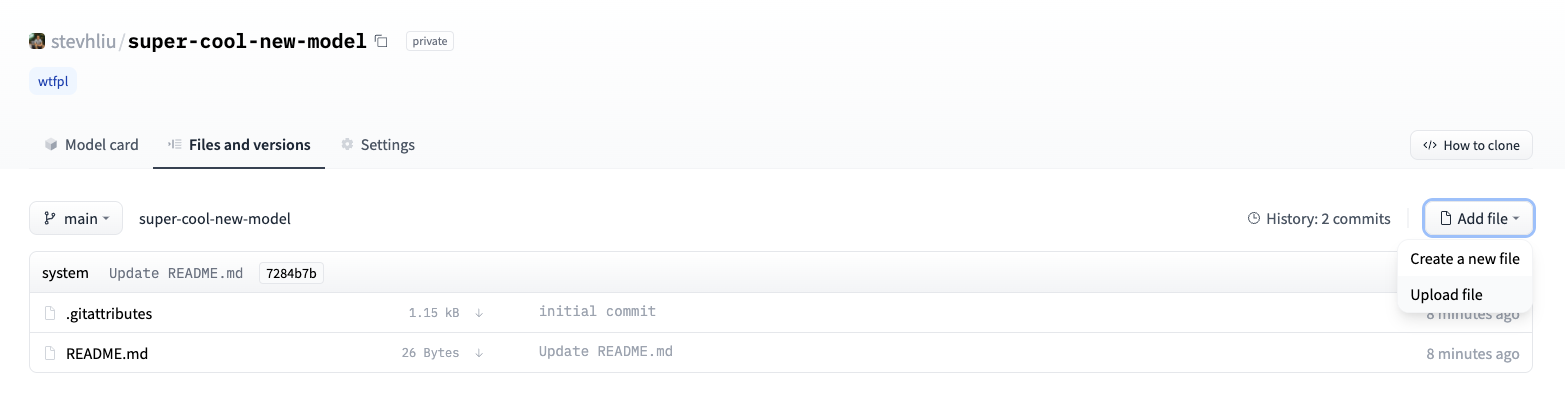
| Ora premi sulla scheda **Files** e premi sul pulsante **Add file** per caricare un nuovo file al tuo repository. Trascina poi un file per caricarlo e aggiungere un messaggio di commit. |
|
|
|  |
|
|
| ## Aggiungi una scheda del modello |
|
|
| Per assicurarti che chiunque possa comprendere le abilità, limitazioni, i potenziali bias e le considerazioni etiche del tuo modello, per favore aggiungi una scheda del modello (model card, in inglese) al tuo repository. La scheda del modello è definita nel file `README.md`. Puoi aggiungere una scheda del modello: |
|
|
| * Creando manualmente e caricando un file `README.md`. |
| * Premendo sul pulsante **Edit model card** nel repository del tuo modello. |
|
|
| Dai un'occhiata alla [scheda del modello](https://huggingface.co/distilbert/distilbert-base-uncased) di DistilBert per avere un buon esempio del tipo di informazioni che una scheda di un modello deve includere. Per maggiori dettagli legati ad altre opzioni che puoi controllare nel file `README.md`, come l'impatto ambientale o widget di esempio, fai riferimento alla documentazione [qui](https://huggingface.co/docs/hub/models-cards). |
|
|

