
Spaces:
Paused

Paused
File size: 21,252 Bytes
024236e bd64e44 22a7de1 bd64e44 22a7de1 bd64e44 1dcf4e8 794d451 bd64e44 22a7de1 bd64e44 22a7de1 bd64e44 22a7de1 bd64e44 22a7de1 2996fd8 794d451 2996fd8 794d451 2996fd8 794d451 2996fd8 794d451 2996fd8 7ff102d 2996fd8 794d451 22a7de1 7ff102d 79118b7 7ff102d 79118b7 7ff102d 2996fd8 79118b7 bd64e44 7ff102d 22a7de1 2996fd8 d40d20b 7ff102d 2996fd8 7ff102d 2996fd8 22a7de1 79118b7 2996fd8 79118b7 22a7de1 2996fd8 79118b7 2996fd8 79118b7 2996fd8 79118b7 2996fd8 79118b7 2996fd8 79118b7 22a7de1 2996fd8 bd64e44 22a7de1 1dcf4e8 bd64e44 53d3b3b 22a7de1 bd64e44 1dcf4e8 37f2bb7 1dcf4e8 22a7de1 3cf831b bd64e44 22a7de1 bd64e44 1dcf4e8 bd64e44 1dcf4e8 bd64e44 22a7de1 bd64e44 22a7de1 794d451 43aa0a0 22a7de1 5416ffb 43aa0a0 5416ffb 59d671c 43aa0a0 22a7de1 bd64e44 22a7de1 2f3712c 43aa0a0 5416ffb 43aa0a0 2f3712c 43aa0a0 2f3712c d40d20b 2f3712c 22a7de1 bd64e44 22a7de1 bd64e44 1dcf4e8 bd64e44 22a7de1 bd64e44 1dcf4e8 22a7de1 bd64e44 1dcf4e8 bd64e44 1dcf4e8 bd64e44 1dcf4e8 bd64e44 1dcf4e8 5416ffb bd64e44 34fceda 1dcf4e8 bd64e44 1dcf4e8 bd64e44 1dcf4e8 bd64e44 1dcf4e8 bd64e44 3cf831b bd64e44 1dcf4e8 bd64e44 1dcf4e8 bd64e44 1dcf4e8 bd64e44 35c714c 680b9a3 35c714c 680b9a3 2029dd9 8af8329 4c9a5c3 a969043 59408ab 2029dd9 680b9a3 35c714c 261b199 bd64e44 22a7de1 bd64e44 22a7de1 bd64e44 22a7de1 bd64e44 | 1 2 3 4 5 6 7 8 9 10 11 12 13 14 15 16 17 18 19 20 21 22 23 24 25 26 27 28 29 30 31 32 33 34 35 36 37 38 39 40 41 42 43 44 45 46 47 48 49 50 51 52 53 54 55 56 57 58 59 60 61 62 63 64 65 66 67 68 69 70 71 72 73 74 75 76 77 78 79 80 81 82 83 84 85 86 87 88 89 90 91 92 93 94 95 96 97 98 99 100 101 102 103 104 105 106 107 108 109 110 111 112 113 114 115 116 117 118 119 120 121 122 123 124 125 126 127 128 129 130 131 132 133 134 135 136 137 138 139 140 141 142 143 144 145 146 147 148 149 150 151 152 153 154 155 156 157 158 159 160 161 162 163 164 165 166 167 168 169 170 171 172 173 174 175 176 177 178 179 180 181 182 183 184 185 186 187 188 189 190 191 192 193 194 195 196 197 198 199 200 201 202 203 204 205 206 207 208 209 210 211 212 213 214 215 216 217 218 219 220 221 222 223 224 225 226 227 228 229 230 231 232 233 234 235 236 237 238 239 240 241 242 243 244 245 246 247 248 249 250 251 252 253 254 255 256 257 258 259 260 261 262 263 264 265 266 267 268 269 270 271 272 273 274 275 276 277 278 279 280 281 282 283 284 285 286 287 288 289 290 291 292 293 294 295 296 297 298 299 300 301 302 303 304 305 306 307 308 309 310 311 312 313 314 315 316 317 318 319 320 321 322 323 324 325 326 327 328 329 330 331 332 333 334 335 336 337 338 339 340 341 342 343 344 345 346 347 348 349 350 351 352 353 354 355 356 357 358 359 360 361 362 363 364 365 366 367 368 369 370 371 372 373 374 375 376 377 378 379 380 381 382 383 384 385 386 387 388 389 390 391 392 393 394 395 396 397 398 399 400 401 402 403 404 405 406 407 408 409 410 411 412 413 414 415 416 417 418 419 420 421 422 423 424 425 426 427 428 429 430 431 432 433 434 435 436 437 438 439 440 441 442 443 444 445 446 447 448 449 450 451 452 453 454 455 456 457 458 459 460 461 462 463 464 465 466 467 468 469 470 471 472 473 474 475 476 477 478 479 480 481 482 483 484 485 486 487 488 489 490 491 492 493 494 495 496 497 498 499 500 501 502 503 504 505 506 507 508 509 510 511 512 513 514 515 516 | ---
title: Codex Proxy
emoji: 🔌
colorFrom: yellow
colorTo: gray
sdk: docker
sdk_version: "20"
app_port: 7860
pinned: false
license: mit
---
<div align="center">
<h1>Codex Proxy</h1>
<h3>您的本地 Codex 编程助手中转站</h3>
<p>将 Codex Desktop 的能力以 OpenAI 标准协议对外暴露,无缝接入任意 AI 客户端。</p>
<p>
<img src="https://img.shields.io/badge/Runtime-Node.js_18+-339933?style=flat-square&logo=nodedotjs&logoColor=white" alt="Node.js">
<img src="https://img.shields.io/badge/Language-TypeScript-3178C6?style=flat-square&logo=typescript&logoColor=white" alt="TypeScript">
<img src="https://img.shields.io/badge/Framework-Hono-E36002?style=flat-square" alt="Hono">
<img src="https://img.shields.io/badge/Docker-Supported-2496ED?style=flat-square&logo=docker&logoColor=white" alt="Docker">
<img src="https://img.shields.io/badge/Desktop-Win%20%7C%20Mac%20%7C%20Linux-8A2BE2?style=flat-square&logo=electron&logoColor=white" alt="Desktop">
<img src="https://img.shields.io/badge/License-Non--Commercial-red?style=flat-square" alt="License">
</p>
<p>
<a href="#-快速开始-quick-start">快速开始</a> •
<a href="#-核心功能-features">核心功能</a> •
<a href="#-技术架构-architecture">技术架构</a> •
<a href="#-客户端接入-client-setup">客户端接入</a> •
<a href="#-配置说明-configuration">配置说明</a>
</p>
<p>
<strong>简体中文</strong> |
<a href="./README_EN.md">English</a>
</p>
</div>
---
**Codex Proxy** 是一个轻量级本地中转服务,将 [Codex Desktop](https://openai.com/codex) 的 Responses API 转换为 OpenAI 标准的 `/v1/chat/completions` 接口。通过本项目,您可以在 Cursor、Continue、VS Code 等任何兼容 OpenAI 协议的客户端中直接使用 Codex 编程模型。
只需一个 ChatGPT 账号,配合本代理即可在本地搭建一个专属的 AI 编程助手网关。
## 🚀 快速开始 (Quick Start)
> **前置条件**:你需要一个 ChatGPT 账号(免费账号即可)。如果还没有,先去 [chat.openai.com](https://chat.openai.com) 注册一个。
---
### 方式一:桌面应用(推荐新手,最简单)
像安装 QQ、微信一样,下载 → 安装 → 打开就能用。
**第 1 步:下载安装包**
打开 👉 [下载页面](https://github.com/icebear0828/codex-proxy/releases),找到最新版本,根据你的电脑系统下载对应文件:
| 你的电脑系统 | 下载哪个文件 | 怎么判断系统 |
|-------------|-------------|-------------|
| Windows | `Codex Proxy Setup x.x.x.exe` | 大部分人用的就是 Windows |
| macOS(苹果电脑) | `Codex Proxy-x.x.x.dmg` | 带苹果 logo 的笔记本/台式机 |
| Linux | `Codex Proxy-x.x.x.AppImage` | 你如果用 Linux 你肯定知道 |
**第 2 步:安装**
- **Windows**:双击下载的 `.exe` 文件,一路点"下一步"直到安装完成
- **macOS**:双击 `.dmg` 文件,把图标拖到 Applications 文件夹里
**第 3 步:打开并登录**
1. 打开刚装好的「Codex Proxy」应用
2. 点击页面上的登录按钮,用你的 ChatGPT 账号登录
3. 登录成功后,代理服务就已经在运行了
**第 4 步:验证是否成功**
打开浏览器,在地址栏输入 `http://localhost:8080`,如果能看到控制面板页面,说明一切正常。
> 桌面端默认只允许本机访问(`127.0.0.1:8080`),你电脑上的 AI 客户端可以直接连。
---
### 方式二:Docker 部署(推荐服务器 / 进阶用户)
Docker 就像一个"打包好的盒子",不需要你自己装各种依赖,一条命令就能跑起来。
**前置条件**:电脑上已安装 Docker。如果没有,先去 [docker.com](https://www.docker.com/products/docker-desktop/) 下载安装 Docker Desktop。
**第 1 步:创建项目目录**
打开终端(Windows 搜索"cmd"或"PowerShell";macOS 搜索"终端"),输入:
```bash
mkdir codex-proxy && cd codex-proxy
```
**第 2 步:下载配置文件**
```bash
curl -O https://raw.githubusercontent.com/icebear0828/codex-proxy/master/docker-compose.yml
curl -O https://raw.githubusercontent.com/icebear0828/codex-proxy/master/.env.example
cp .env.example .env # 复制一份配置模板
```
> 也可以用 `git clone` 下载完整源码,然后在项目目录中 `docker compose up -d`。
**第 3 步:启动**
```bash
docker compose up -d # 拉取镜像并启动(后台运行)
```
**第 4 步:登录**
打开浏览器,访问 `http://localhost:8080`,用 ChatGPT 账号登录。
> 你的账号数据会保存在 `data/` 文件夹里,重启不会丢失。
>
> **其他 Docker 容器要连本服务?** 用你电脑的局域网 IP(如 `http://192.168.x.x:8080/v1`),不要用 `localhost`。
**可选:自动更新**
取消 `docker-compose.yml` 中 Watchtower 服务的注释,即可实现自动更新:
```bash
docker compose up -d # 重新启动,Watchtower 将每小时检查更新
```
Watchtower 会自动检测新镜像版本,拉取并重启容器,无需手动操作。
---
### 方式三:源码运行(开发者 / 想改代码的用户)
直接从源代码启动,适合想自己修改或调试的人。
**前置条件**:已安装 [Node.js](https://nodejs.org/) 18 或更高版本。安装时一路默认选项即可。
**第 1 步:下载项目代码**
```bash
git clone https://github.com/icebear0828/codex-proxy.git
cd codex-proxy
```
**第 2 步:安装依赖**
```bash
npm install # 安装后端依赖
cd web && npm install && cd .. # 安装前端依赖
```
> macOS / Linux 会自动下载 curl-impersonate(用于 Chrome TLS 伪装)。
> Windows 下不可用,会自动降级为系统 curl,建议搭配本地代理或改用 Docker。
**第 3 步:启动服务**
```bash
npm run dev # 开发模式(改了代码自动重启,适合调试)
```
或者,如果你要正式使用:
```bash
npm run build # 先编译
npm start # 再启动(性能更好)
```
**第 4 步:登录**
打开浏览器,访问 `http://localhost:8080`,用 ChatGPT 账号登录。
---
### ✅ 验证服务是否正常
登录成功后,打开终端,复制粘贴以下命令并回车:
```bash
curl http://localhost:8080/v1/chat/completions \
-H "Content-Type: application/json" \
-d '{
"model": "codex",
"messages": [{"role": "user", "content": "Hello!"}],
"stream": true
}'
```
如果看到一串 AI 回复的文字流出来,恭喜你,部署成功!接下来可以去 [客户端接入](#-客户端接入-client-setup) 章节,把它连到你常用的 AI 工具上。
## 🌟 核心功能 (Features)
### 1. 🔌 全协议兼容 (Multi-Protocol API)
- 完全兼容 `/v1/chat/completions`(OpenAI)、`/v1/messages`(Anthropic)和 Gemini 格式
- 支持 SSE 流式输出,可直接对接所有 OpenAI SDK 和客户端
- 自动完成 Chat Completions ↔ Codex Responses API 双向协议转换
- **Structured Outputs** — 支持 `response_format`(OpenAI `json_object` / `json_schema`)和 Gemini `responseMimeType`,强制 JSON 结构化输出无需提示词
### 2. 🔐 账号管理与智能轮换 (Auth & Multi-Account)
- **OAuth PKCE 登录** — 浏览器一键授权,无需手动复制 Token
- **多账号轮换** — 支持 `least_used`(最少使用优先)和 `round_robin`(轮询)两种调度策略
- **Token 自动续期** — JWT 到期前自动刷新,指数退避重试(5 次),临时失败 10 分钟恢复调度
- **配额实时监控** — 控制面板展示各账号剩余用量,限流窗口滚动时自动重置计数器
- **关键数据即时持久化** — 新增/刷新 Token 立即写盘,不丢失
- **稳定连接** — 自动对齐 Codex Desktop 请求特征,Cookie 持久化减少重复验证
- **Web 控制面板** — 账号管理、用量监控、状态总览,中英双语
### 3. 🌐 代理池 (Proxy Pool)
- **Per-Account 代理路由** — 为不同账号配置不同的上游代理,实现 IP 多样化和风险隔离
- **四种分配模式** — Global Default(全局代理)、Direct(直连)、Auto(Round-Robin 轮转)、指定代理
- **健康检查** — 定时(默认 5 分钟)+ 手动,通过 ipify API 获取出口 IP 和延迟
- **不可达自动标记** — 代理不可达时自动标记为 unreachable,不参与自动轮转
- **Dashboard 管理面板** — 添加/删除/检查/启用/禁用代理,每个账号可选择代理或模式
## 🏗️ 技术架构 (Architecture)
```
Codex Proxy
┌─────────────────────────────────────────────────────┐
│ │
│ Client (Cursor / Continue / SDK) │
│ │ │
│ POST /v1/chat/completions │
│ POST /v1/messages (Anthropic) │
│ │ │
│ ▼ │
│ ┌──────────┐ ┌───────────────┐ ┌──────────┐ │
│ │ Routes │──▶│ Translation │──▶│ Proxy │ │
│ │ (Hono) │ │ OpenAI→Codex │ │ curl TLS │ │
│ └──────────┘ └───────────────┘ └────┬─────┘ │
│ ▲ │ │
│ │ ┌───────────────┐ │ │
│ └──────────│ Translation │◀───────┘ │
│ │ Codex→OpenAI │ SSE stream │
│ └───────────────┘ │
│ │
│ ┌──────────┐ ┌───────────────┐ ┌─────────────┐ │
│ │ Auth │ │ Fingerprint │ │ Session │ │
│ │ OAuth/JWT│ │ Headers/UA │ │ Manager │ │
│ └──────────┘ └───────────────┘ └─────────────┘ │
│ │
│ ┌──────────────────────────────────────────────┐ │
│ │ Auto-Maintenance (update-checker + scripts) │ │
│ └──────────────────────────────────────────────┘ │
│ │
└─────────────────────────────────────────────────────┘
│
curl subprocess
(Chrome TLS)
│
▼
chatgpt.com
/backend-api/codex/responses
```
## 📦 可用模型 (Available Models)
| 模型 ID | 别名 | 推理等级 | 说明 |
|---------|------|---------|------|
| `gpt-5.2-codex` | `codex` | low / medium / high / xhigh | 前沿 agentic 编程模型(默认) |
| `gpt-5.2` | — | low / medium / high / xhigh | 专业工作 + 长时间代理 |
| `gpt-5.1-codex-max` | — | low / medium / high / xhigh | 扩展上下文 / 深度推理 |
| `gpt-5.1-codex` | — | low / medium / high | GPT-5.1 编程模型 |
| `gpt-5.1` | — | low / medium / high | 通用 GPT-5.1 |
| `gpt-5-codex` | — | low / medium / high | GPT-5 编程模型 |
| `gpt-5` | — | minimal / low / medium / high | 通用 GPT-5 |
| `gpt-oss-120b` | — | low / medium / high | 开源 120B 模型 |
| `gpt-oss-20b` | — | low / medium / high | 开源 20B 模型 |
| `gpt-5.1-codex-mini` | — | medium / high | 轻量快速编程模型 |
| `gpt-5-codex-mini` | — | medium / high | 轻量编程模型 |
> **模型名后缀**:在任意模型名后追加 `-fast` 启用 Fast 模式,追加 `-high`/`-low` 等切换推理等级。
> 例如:`codex-fast`、`gpt-5.2-codex-high-fast`。
>
> **注意**:`gpt-5.4`、`gpt-5.3-codex` 系列已从 free 账号移除,plus 及以上账号仍可使用。
> 模型列表由后端动态获取,会自动同步最新可用模型。
## 🔗 客户端接入 (Client Setup)
### Claude Code
在终端设置环境变量,即可让 Claude Code 通过 codex-proxy 使用 Codex 模型:
```bash
export ANTHROPIC_BASE_URL=http://localhost:8080
export ANTHROPIC_API_KEY=your-api-key
# 默认使用 gpt-5.2-codex(codex 别名),无需设置 ANTHROPIC_MODEL
# 如需切换模型或启用后缀:
# export ANTHROPIC_MODEL=codex-fast # → gpt-5.2-codex + Fast 模式
# export ANTHROPIC_MODEL=codex-high # → gpt-5.2-codex + high 推理
# export ANTHROPIC_MODEL=codex-high-fast # → gpt-5.2-codex + high + Fast
# export ANTHROPIC_MODEL=gpt-5.2 # → 通用 GPT-5.2
# export ANTHROPIC_MODEL=gpt-5.1-codex-mini # → 轻量快速模型
claude # 启动 Claude Code
```
> 所有 Claude Code 模型名(Opus / Sonnet / Haiku)均映射到配置的默认模型(`gpt-5.2-codex`)。
> 如需指定具体模型,通过 `ANTHROPIC_MODEL` 环境变量设置 Codex 模型名即可。
> 也可以在控制面板 (`http://localhost:8080`) 的 **Anthropic SDK Setup** 卡片中一键复制环境变量。
### Cursor
Settings → Models → OpenAI API Base:
```
http://localhost:8080/v1
```
API Key(从控制面板获取):
```
your-api-key
```
### Continue (VS Code)
`~/.continue/config.json`:
```json
{
"models": [{
"title": "Codex",
"provider": "openai",
"model": "codex",
"apiBase": "http://localhost:8080/v1",
"apiKey": "your-api-key"
}]
}
```
### OpenAI Python SDK
```python
from openai import OpenAI
client = OpenAI(
base_url="http://localhost:8080/v1",
api_key="your-api-key"
)
response = client.chat.completions.create(
model="codex",
messages=[{"role": "user", "content": "Hello!"}],
stream=True
)
for chunk in response:
print(chunk.choices[0].delta.content or "", end="")
```
### OpenAI Node.js SDK
```typescript
import OpenAI from "openai";
const client = new OpenAI({
baseURL: "http://localhost:8080/v1",
apiKey: "your-api-key",
});
const stream = await client.chat.completions.create({
model: "codex",
messages: [{ role: "user", content: "Hello!" }],
stream: true,
});
for await (const chunk of stream) {
process.stdout.write(chunk.choices[0]?.delta?.content || "");
}
```
## ⚙️ 配置说明 (Configuration)
所有配置位于 `config/default.yaml`:
| 分类 | 关键配置 | 说明 |
|------|---------|------|
| `server` | `host`, `port`, `proxy_api_key` | 服务监听地址与 API 密钥(见下方说明) |
| `api` | `base_url`, `timeout_seconds` | 上游 API 地址与请求超时 |
| `client` | `app_version`, `build_number`, `chromium_version` | 模拟的 Codex Desktop 版本与 Chromium 版本 |
| `model` | `default`, `default_reasoning_effort`, `default_service_tier` | 默认模型、推理强度与速度模式 |
| `auth` | `rotation_strategy`, `rate_limit_backoff_seconds` | 轮换策略与限流退避 |
| `tls` | `curl_binary`, `impersonate_profile`, `proxy_url`, `force_http11` | TLS 伪装与代理配置 |
#### TLS 配置选项
```yaml
tls:
curl_binary: auto # curl 二进制路径(auto 自动检测)
impersonate_profile: chrome136 # Chrome 伪装版本
proxy_url: null # 代理地址(null 自动检测本地代理)
force_http11: false # 强制使用 HTTP/1.1(解决代理不支持 HTTP/2 的问题)
```
**`force_http11`**:当你的代理(如 Clash/mihomo)出现以下错误时启用:
```
curl: (16) Remote peer returned unexpected data while we expected SETTINGS frame.
Perhaps, peer does not support HTTP/2 properly.
```
### API 密钥 (proxy_api_key)
在 `config/default.yaml` 中设置客户端访问代理时使用的 API Key:
```yaml
server:
proxy_api_key: "pwd" # 自定义密钥,客户端请求时使用此值
# proxy_api_key: null # 设为 null 则自动生成 codex-proxy-xxxx 格式的密钥
```
- **自定义密钥**:设置为任意字符串(如 `"pwd"`),客户端使用 `Authorization: Bearer pwd` 访问
- **自动生成**:设为 `null`,代理会根据账号信息自动生成一个 `codex-proxy-` 前缀的哈希密钥
- 当前密钥始终显示在控制面板(`http://localhost:8080`)的 API Configuration 区域
### 环境变量覆盖
| 环境变量 | 覆盖配置 |
|---------|---------|
| `PORT` | `server.port` |
| `CODEX_PLATFORM` | `client.platform` |
| `CODEX_ARCH` | `client.arch` |
| `HTTPS_PROXY` | `tls.proxy_url` |
## 📡 API 端点一览 (API Endpoints)
| 端点 | 方法 | 说明 |
|------|------|------|
| `/v1/chat/completions` | POST | 聊天补全 — OpenAI 格式(核心端点) |
| `/v1/messages` | POST | 聊天补全 — Anthropic 格式 |
| `/v1/models` | GET | 可用模型列表 |
| `/health` | GET | 健康检查 |
| `/auth/accounts` | GET | 账号列表(`?quota=true` 含配额) |
| `/auth/accounts/login` | GET | OAuth 登录入口 |
| `/debug/fingerprint` | GET | 调试:查看当前伪装头信息 |
| `/api/proxies` | GET | 代理池列表(含分配信息) |
| `/api/proxies` | POST | 添加代理(HTTP/HTTPS/SOCKS5) |
| `/api/proxies/:id` | PUT | 更新代理配置 |
| `/api/proxies/:id` | DELETE | 删除代理 |
| `/api/proxies/:id/check` | POST | 单个代理健康检查 |
| `/api/proxies/:id/enable` | POST | 启用代理 |
| `/api/proxies/:id/disable` | POST | 禁用代理 |
| `/api/proxies/check-all` | POST | 全部代理健康检查 |
| `/api/proxies/assign` | POST | 为账号分配代理 |
| `/api/proxies/assign/:accountId` | DELETE | 取消账号代理分配 |
| `/api/proxies/settings` | PUT | 更新代理池全局设置 |
## 🔧 命令 (Commands)
| 命令 | 说明 |
|------|------|
| `npm run dev` | 开发模式启动(热重载) |
| `npm run build` | 编译 TypeScript 到 `dist/` |
| `npm start` | 运行编译后的生产版本 |
| `npm run update` | 手动触发完整更新流水线 |
## 📋 系统要求 (Requirements)
- **Node.js** 18+(推荐 20+)
- **curl** — 系统自带即可;`npm install` 自动下载 curl-impersonate 获得完整 Chrome TLS 伪装
- **ChatGPT 账号** — 普通免费账号即可
- **Docker**(可选) — 推荐使用 Docker 部署
## ⚠️ 注意事项 (Notes)
- Codex API 为**流式输出专用**,设置 `stream: false` 时代理会内部流式收集后返回完整 JSON
- 本项目依赖 Codex Desktop 的公开接口,上游版本更新时会自动检测并更新指纹
- `config/default.yaml` 中的注释在自动更新后会丢失(使用结构化 YAML 写入)
## 📝 最近更新 (Recent Changes)
> 完整更新日志请查看 [CHANGELOG.md](./CHANGELOG.md),以下内容由 CI 自动同步。
<!-- CHANGELOG:START -->
### [Unreleased]
- Dashboard 登录门(#141):当 `proxy_api_key` 已配置且请求来自非 localhost 时,需输入密码才能访问控制台
- 账号封禁检测:上游返回非 Cloudflare 的 403 时自动标记为 `banned` 状态
- 上游 401 token 吊销("token has been invalidated")自动标记过期并切换下一个账号
- Usage Stats 页面(`#/usage-stats`):累计 token 用量汇总 + 时间趋势图
- Account Management 页面(`#/account-management`):批量删除、批量改状态(active/disabled)、导入导出
### [v0.8.0](https://github.com/icebear0828/codex-proxy/releases/tag/v0.8.0) - 2026-02-24
- 原生 function_call / tool_calls 支持(所有协议)
### [v0.7.0](https://github.com/icebear0828/codex-proxy/releases/tag/v0.7.0) - 2026-02-22
- `developer` 角色支持(OpenAI 协议)
- 数组格式 content 支持
- tool / function 消息兼容(所有协议)
- 模型响应中自动过滤 Codex Desktop 指令
<!-- CHANGELOG:END -->
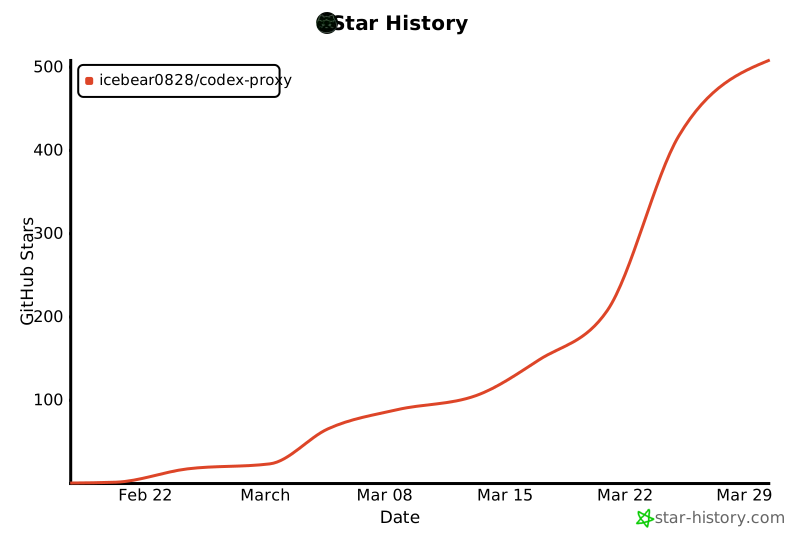
## ⭐ Star History
[](https://star-history.com/#icebear0828/codex-proxy&Date)
## 📄 许可协议 (License)
本项目采用 **非商业许可 (Non-Commercial)**:
- **允许**:个人学习、研究、自用部署
- **禁止**:任何形式的商业用途,包括但不限于出售、转售、收费代理、商业产品集成
本项目与 OpenAI 无关联。使用者需自行承担风险并遵守 OpenAI 的服务条款。
---
<div align="center">
<sub>Built with Hono + TypeScript | Powered by Codex Desktop API</sub>
</div>
|