
Spaces:
Sleeping


Sleeping
| title: Gemini Business2API | |
| emoji: 💎 | |
| colorFrom: pink | |
| colorTo: blue | |
| sdk: docker | |
| pinned: false | |
| license: mit | |
| <p align="center"> | |
| <img src="docs/logo.svg" width="120" alt="Gemini Business2API logo" /> | |
| </p> | |
| <h1 align="center">Gemini Business2API</h1> | |
| <p align="center">赋予硅基生物以灵魂</p> | |
| <p align="center">当时明月在 · 曾照彩云归</p> | |
| <p align="center"> | |
| <strong>简体中文</strong> | <a href="docs/README_EN.md">English</a> | |
| </p> | |
| <p align="center"><img src="https://img.shields.io/badge/License-MIT-yellow.svg" /> <img src="https://img.shields.io/badge/Python-3.11+-3776AB?logo=python&logoColor=white" /> <img src="https://img.shields.io/badge/FastAPI-0.110-009688?logo=fastapi&logoColor=white" /> <img src="https://img.shields.io/badge/Vue-3-4FC08D?logo=vue.js&logoColor=white" /> <img src="https://img.shields.io/badge/Vite-7-646CFF?logo=vite&logoColor=white" /> <img src="https://img.shields.io/badge/Docker-ready-2496ED?logo=docker&logoColor=white" /></p> | |
| <p align="center">将 Gemini Business 转换为 OpenAI 兼容接口,支持多账号负载均衡、图像生成、多模态能力与内置管理面板。</p> | |
| --- | |
| ## 📜 开源协议与声明 | |
| **开源协议**: MIT License - 查看 [LICENSE](LICENSE) 文件了解详情 | |
| **使用声明**: | |
| - ⚠️ **本项目仅限学习与研究用途,禁止用于商业用途** | |
| - 📝 **使用时请保留本声明、原作者信息与开源来源** | |
| - 🔗 **项目地址**: [github.com/Dreamy-rain/gemini-business2api](https://github.com/Dreamy-rain/gemini-business2api) | |
| --- | |
| ## ✨ 功能特性 | |
| - ✅ OpenAI API 完全兼容 - 无缝对接现有工具 | |
| - ✅ 多账号负载均衡 - 轮询与故障自动切换 | |
| - ✅ 流式输出 - 实时响应 | |
| - ✅ 多模态输入 - 100+ 文件类型(图片、PDF、Office 文档、音频、视频、代码等) | |
| - ✅ 图片生成 & 图生图 - 模型可配置,Base64 或 URL 返回 | |
| - ✅ 智能文件处理 - 自动识别文件类型,支持 URL 与 Base64 | |
| - ✅ 日志与监控 - 实时状态与统计信息 | |
| - ✅ 代理支持 - 通过 PROXY 配置 | |
| - ✅ 内置管理面板 - 在线配置与账号管理 | |
| ## 🤖 模型功能 | |
| | 模型ID | 识图 | 香蕉绘图 | 原生联网 | 文件多模态 | | |
| | ------------------------ | ---- | -------- | -------- | ---------- | | |
| | `gemini-auto` | ✅ | 可选 | ✅ | ✅ | | |
| | `gemini-2.5-flash` | ✅ | 可选 | ✅ | ✅ | | |
| | `gemini-2.5-pro` | ✅ | 可选 | ✅ | ✅ | | |
| | `gemini-3-flash-preview` | ✅ | 可选 | ✅ | ✅ | | |
| | `gemini-3-pro-preview` | ✅ | 可选 | ✅ | ✅ | | |
| ## 🚀 快速开始 | |
| ### 方式一:本地运行(推荐) | |
| ```bash | |
| pip install -r requirements.txt | |
| cp .env.example .env | |
| # 编辑 .env 设置 ADMIN_KEY | |
| python main.py | |
| ``` | |
| ### 方式二:Docker | |
| ```bash | |
| docker build -t gemini-business2api . | |
| docker run -d -p 7860:7860 \ | |
| -e ADMIN_KEY=your_admin_key \ | |
| gemini-business2api | |
| ``` | |
| ### 访问方式 | |
| - 管理面板:`http://localhost:7860/`(使用 `ADMIN_KEY` 登录) | |
| - OpenAI 兼容接口:`http://localhost:7860/v1/chat/completions` | |
| ### 配置提示 | |
| - 账号配置优先读取 `ACCOUNTS_CONFIG`,也可在管理面板中录入并保存至 `data/accounts.json`。 | |
| - 如需鉴权,可设置 `API_KEY` 保护 `/v1/chat/completions`。 | |
| ### 更多文档 | |
| - 支持的文件类型:`docs/SUPPORTED_FILE_TYPES.md` | |
| ## 📸 功能展示 | |
| ### 管理系统 | |
| <table> | |
| <tr> | |
| <td><img src="docs/1.png" alt="管理系统 1" /></td> | |
| <td><img src="docs/2.png" alt="管理系统 2" /></td> | |
| </tr> | |
| <tr> | |
| <td><img src="docs/3.png" alt="管理系统 3" /></td> | |
| <td><img src="docs/4.png" alt="管理系统 4" /></td> | |
| </tr> | |
| <tr> | |
| <td><img src="docs/5.png" alt="管理系统 5" /></td> | |
| <td><img src="docs/6.png" alt="管理系统 6" /></td> | |
| </tr> | |
| </table> | |
| ### 图片效果 | |
| <table> | |
| <tr> | |
| <td><img src="docs/img_1.png" alt="图片效果 1" /></td> | |
| <td><img src="docs/img_2.png" alt="图片效果 2" /></td> | |
| </tr> | |
| <tr> | |
| <td><img src="docs/img_3.png" alt="图片效果 3" /></td> | |
| <td><img src="docs/img_4.png" alt="图片效果 4" /></td> | |
| </tr> | |
| </table> | |
| ## 🙏 致谢 | |
| * 源项目:[F佬 Linux.do 讨论](https://linux.do/t/topic/1225645) | |
| * 源项目:[heixxin/gemini](https://huggingface.co/spaces/heixxin/gemini/tree/main) | [Linux.do 讨论](https://linux.do/t/topic/1226413) | |
| * 绘图参考:[Gemini-Link-System](https://github.com/qxd-ljy/Gemini-Link-System) | [Linux.do 讨论](https://linux.do/t/topic/1234363) | |
| ## ⭐ Star History | |
| [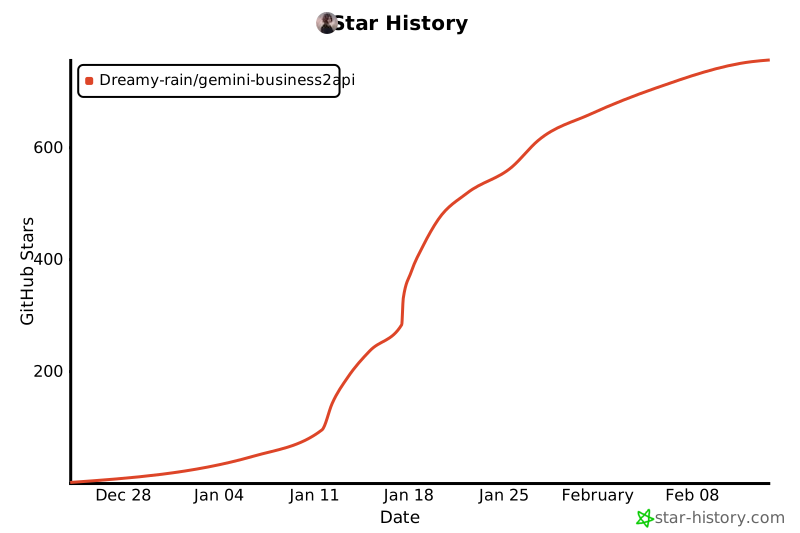](https://www.star-history.com/#Dreamy-rain/gemini-business2api&type=date&legend=top-left) | |
| **如果这个项目对你有帮助,请给个 ⭐ Star!** |