
Spaces:
Paused

Paused
| title: Codex Proxy | |
| emoji: 🔌 | |
| colorFrom: yellow | |
| colorTo: gray | |
| sdk: docker | |
| sdk_version: "20" | |
| app_port: 7860 | |
| pinned: false | |
| license: mit | |
| <div align="center"> | |
| <h1>Codex Proxy</h1> | |
| <h3>您的本地 Codex 编程助手中转站</h3> | |
| <p>将 Codex Desktop 的能力以 OpenAI 标准协议对外暴露,无缝接入任意 AI 客户端。</p> | |
| <p> | |
| <img src="https://img.shields.io/badge/Runtime-Node.js_18+-339933?style=flat-square&logo=nodedotjs&logoColor=white" alt="Node.js"> | |
| <img src="https://img.shields.io/badge/Language-TypeScript-3178C6?style=flat-square&logo=typescript&logoColor=white" alt="TypeScript"> | |
| <img src="https://img.shields.io/badge/Framework-Hono-E36002?style=flat-square" alt="Hono"> | |
| <img src="https://img.shields.io/badge/Docker-Supported-2496ED?style=flat-square&logo=docker&logoColor=white" alt="Docker"> | |
| <img src="https://img.shields.io/badge/Desktop-Win%20%7C%20Mac%20%7C%20Linux-8A2BE2?style=flat-square&logo=electron&logoColor=white" alt="Desktop"> | |
| <img src="https://img.shields.io/badge/License-Non--Commercial-red?style=flat-square" alt="License"> | |
| </p> | |
| <p> | |
| <a href="#-快速开始-quick-start">快速开始</a> • | |
| <a href="#-核心功能-features">核心功能</a> • | |
| <a href="#-技术架构-architecture">技术架构</a> • | |
| <a href="#-客户端接入-client-setup">客户端接入</a> • | |
| <a href="#-配置说明-configuration">配置说明</a> | |
| </p> | |
| <p> | |
| <strong>简体中文</strong> | | |
| <a href="./README_EN.md">English</a> | |
| </p> | |
| </div> | |
| --- | |
| **Codex Proxy** 是一个轻量级本地中转服务,将 [Codex Desktop](https://openai.com/codex) 的 Responses API 转换为 OpenAI 标准的 `/v1/chat/completions` 接口。通过本项目,您可以在 Cursor、Continue、VS Code 等任何兼容 OpenAI 协议的客户端中直接使用 Codex 编程模型。 | |
| 只需一个 ChatGPT 账号,配合本代理即可在本地搭建一个专属的 AI 编程助手网关。 | |
| ## 🚀 快速开始 (Quick Start) | |
| > **前置条件**:你需要一个 ChatGPT 账号(免费账号即可)。如果还没有,先去 [chat.openai.com](https://chat.openai.com) 注册一个。 | |
| --- | |
| ### 方式一:桌面应用(推荐新手,最简单) | |
| 像安装 QQ、微信一样,下载 → 安装 → 打开就能用。 | |
| **第 1 步:下载安装包** | |
| 打开 👉 [下载页面](https://github.com/icebear0828/codex-proxy/releases),找到最新版本,根据你的电脑系统下载对应文件: | |
| | 你的电脑系统 | 下载哪个文件 | 怎么判断系统 | | |
| |-------------|-------------|-------------| | |
| | Windows | `Codex Proxy Setup x.x.x.exe` | 大部分人用的就是 Windows | | |
| | macOS(苹果电脑) | `Codex Proxy-x.x.x.dmg` | 带苹果 logo 的笔记本/台式机 | | |
| | Linux | `Codex Proxy-x.x.x.AppImage` | 你如果用 Linux 你肯定知道 | | |
| **第 2 步:安装** | |
| - **Windows**:双击下载的 `.exe` 文件,一路点"下一步"直到安装完成 | |
| - **macOS**:双击 `.dmg` 文件,把图标拖到 Applications 文件夹里 | |
| **第 3 步:打开并登录** | |
| 1. 打开刚装好的「Codex Proxy」应用 | |
| 2. 点击页面上的登录按钮,用你的 ChatGPT 账号登录 | |
| 3. 登录成功后,代理服务就已经在运行了 | |
| **第 4 步:验证是否成功** | |
| 打开浏览器,在地址栏输入 `http://localhost:8080`,如果能看到控制面板页面,说明一切正常。 | |
| > 桌面端默认只允许本机访问(`127.0.0.1:8080`),你电脑上的 AI 客户端可以直接连。 | |
| --- | |
| ### 方式二:Docker 部署(推荐服务器 / 进阶用户) | |
| Docker 就像一个"打包好的盒子",不需要你自己装各种依赖,一条命令就能跑起来。 | |
| **前置条件**:电脑上已安装 Docker。如果没有,先去 [docker.com](https://www.docker.com/products/docker-desktop/) 下载安装 Docker Desktop。 | |
| **第 1 步:创建项目目录** | |
| 打开终端(Windows 搜索"cmd"或"PowerShell";macOS 搜索"终端"),输入: | |
| ```bash | |
| mkdir codex-proxy && cd codex-proxy | |
| ``` | |
| **第 2 步:下载配置文件** | |
| ```bash | |
| curl -O https://raw.githubusercontent.com/icebear0828/codex-proxy/master/docker-compose.yml | |
| curl -O https://raw.githubusercontent.com/icebear0828/codex-proxy/master/.env.example | |
| cp .env.example .env # 复制一份配置模板 | |
| ``` | |
| > 也可以用 `git clone` 下载完整源码,然后在项目目录中 `docker compose up -d`。 | |
| **第 3 步:启动** | |
| ```bash | |
| docker compose up -d # 拉取镜像并启动(后台运行) | |
| ``` | |
| **第 4 步:登录** | |
| 打开浏览器,访问 `http://localhost:8080`,用 ChatGPT 账号登录。 | |
| > 你的账号数据会保存在 `data/` 文件夹里,重启不会丢失。 | |
| > | |
| > **其他 Docker 容器要连本服务?** 用你电脑的局域网 IP(如 `http://192.168.x.x:8080/v1`),不要用 `localhost`。 | |
| **可选:自动更新** | |
| 取消 `docker-compose.yml` 中 Watchtower 服务的注释,即可实现自动更新: | |
| ```bash | |
| docker compose up -d # 重新启动,Watchtower 将每小时检查更新 | |
| ``` | |
| Watchtower 会自动检测新镜像版本,拉取并重启容器,无需手动操作。 | |
| --- | |
| ### 方式三:源码运行(开发者 / 想改代码的用户) | |
| 直接从源代码启动,适合想自己修改或调试的人。 | |
| **前置条件**:已安装 [Node.js](https://nodejs.org/) 18 或更高版本。安装时一路默认选项即可。 | |
| **第 1 步:下载项目代码** | |
| ```bash | |
| git clone https://github.com/icebear0828/codex-proxy.git | |
| cd codex-proxy | |
| ``` | |
| **第 2 步:安装依赖** | |
| ```bash | |
| npm install # 安装后端依赖 | |
| cd web && npm install && cd .. # 安装前端依赖 | |
| ``` | |
| > macOS / Linux 会自动下载 curl-impersonate(用于 Chrome TLS 伪装)。 | |
| > Windows 下不可用,会自动降级为系统 curl,建议搭配本地代理或改用 Docker。 | |
| **第 3 步:启动服务** | |
| ```bash | |
| npm run dev # 开发模式(改了代码自动重启,适合调试) | |
| ``` | |
| 或者,如果你要正式使用: | |
| ```bash | |
| npm run build # 先编译 | |
| npm start # 再启动(性能更好) | |
| ``` | |
| **第 4 步:登录** | |
| 打开浏览器,访问 `http://localhost:8080`,用 ChatGPT 账号登录。 | |
| --- | |
| ### ✅ 验证服务是否正常 | |
| 登录成功后,打开终端,复制粘贴以下命令并回车: | |
| ```bash | |
| curl http://localhost:8080/v1/chat/completions \ | |
| -H "Content-Type: application/json" \ | |
| -d '{ | |
| "model": "codex", | |
| "messages": [{"role": "user", "content": "Hello!"}], | |
| "stream": true | |
| }' | |
| ``` | |
| 如果看到一串 AI 回复的文字流出来,恭喜你,部署成功!接下来可以去 [客户端接入](#-客户端接入-client-setup) 章节,把它连到你常用的 AI 工具上。 | |
| ## 🌟 核心功能 (Features) | |
| ### 1. 🔌 全协议兼容 (Multi-Protocol API) | |
| - 完全兼容 `/v1/chat/completions`(OpenAI)、`/v1/messages`(Anthropic)和 Gemini 格式 | |
| - 支持 SSE 流式输出,可直接对接所有 OpenAI SDK 和客户端 | |
| - 自动完成 Chat Completions ↔ Codex Responses API 双向协议转换 | |
| - **Structured Outputs** — 支持 `response_format`(OpenAI `json_object` / `json_schema`)和 Gemini `responseMimeType`,强制 JSON 结构化输出无需提示词 | |
| ### 2. 🔐 账号管理与智能轮换 (Auth & Multi-Account) | |
| - **OAuth PKCE 登录** — 浏览器一键授权,无需手动复制 Token | |
| - **多账号轮换** — 支持 `least_used`(最少使用优先)和 `round_robin`(轮询)两种调度策略 | |
| - **Token 自动续期** — JWT 到期前自动刷新,指数退避重试(5 次),临时失败 10 分钟恢复调度 | |
| - **配额实时监控** — 控制面板展示各账号剩余用量,限流窗口滚动时自动重置计数器 | |
| - **关键数据即时持久化** — 新增/刷新 Token 立即写盘,不丢失 | |
| - **稳定连接** — 自动对齐 Codex Desktop 请求特征,Cookie 持久化减少重复验证 | |
| - **Web 控制面板** — 账号管理、用量监控、状态总览,中英双语 | |
| ### 3. 🌐 代理池 (Proxy Pool) | |
| - **Per-Account 代理路由** — 为不同账号配置不同的上游代理,实现 IP 多样化和风险隔离 | |
| - **四种分配模式** — Global Default(全局代理)、Direct(直连)、Auto(Round-Robin 轮转)、指定代理 | |
| - **健康检查** — 定时(默认 5 分钟)+ 手动,通过 ipify API 获取出口 IP 和延迟 | |
| - **不可达自动标记** — 代理不可达时自动标记为 unreachable,不参与自动轮转 | |
| - **Dashboard 管理面板** — 添加/删除/检查/启用/禁用代理,每个账号可选择代理或模式 | |
| ## 🏗️ 技术架构 (Architecture) | |
| ``` | |
| Codex Proxy | |
| ┌─────────────────────────────────────────────────────┐ | |
| │ │ | |
| │ Client (Cursor / Continue / SDK) │ | |
| │ │ │ | |
| │ POST /v1/chat/completions │ | |
| │ POST /v1/messages (Anthropic) │ | |
| │ │ │ | |
| │ ▼ │ | |
| │ ┌──────────┐ ┌───────────────┐ ┌──────────┐ │ | |
| │ │ Routes │──▶│ Translation │──▶│ Proxy │ │ | |
| │ │ (Hono) │ │ OpenAI→Codex │ │ curl TLS │ │ | |
| │ └──────────┘ └───────────────┘ └────┬─────┘ │ | |
| │ ▲ │ │ | |
| │ │ ┌───────────────┐ │ │ | |
| │ └──────────│ Translation │◀───────┘ │ | |
| │ │ Codex→OpenAI │ SSE stream │ | |
| │ └───────────────┘ │ | |
| │ │ | |
| │ ┌──────────┐ ┌───────────────┐ ┌─────────────┐ │ | |
| │ │ Auth │ │ Fingerprint │ │ Session │ │ | |
| │ │ OAuth/JWT│ │ Headers/UA │ │ Manager │ │ | |
| │ └──────────┘ └───────────────┘ └─────────────┘ │ | |
| │ │ | |
| │ ┌──────────────────────────────────────────────┐ │ | |
| │ │ Auto-Maintenance (update-checker + scripts) │ │ | |
| │ └──────────────────────────────────────────────┘ │ | |
| │ │ | |
| └─────────────────────────────────────────────────────┘ | |
| │ | |
| curl subprocess | |
| (Chrome TLS) | |
| │ | |
| ▼ | |
| chatgpt.com | |
| /backend-api/codex/responses | |
| ``` | |
| ## 📦 可用模型 (Available Models) | |
| | 模型 ID | 别名 | 推理等级 | 说明 | | |
| |---------|------|---------|------| | |
| | `gpt-5.2-codex` | `codex` | low / medium / high / xhigh | 前沿 agentic 编程模型(默认) | | |
| | `gpt-5.2` | — | low / medium / high / xhigh | 专业工作 + 长时间代理 | | |
| | `gpt-5.1-codex-max` | — | low / medium / high / xhigh | 扩展上下文 / 深度推理 | | |
| | `gpt-5.1-codex` | — | low / medium / high | GPT-5.1 编程模型 | | |
| | `gpt-5.1` | — | low / medium / high | 通用 GPT-5.1 | | |
| | `gpt-5-codex` | — | low / medium / high | GPT-5 编程模型 | | |
| | `gpt-5` | — | minimal / low / medium / high | 通用 GPT-5 | | |
| | `gpt-oss-120b` | — | low / medium / high | 开源 120B 模型 | | |
| | `gpt-oss-20b` | — | low / medium / high | 开源 20B 模型 | | |
| | `gpt-5.1-codex-mini` | — | medium / high | 轻量快速编程模型 | | |
| | `gpt-5-codex-mini` | — | medium / high | 轻量编程模型 | | |
| > **模型名后缀**:在任意模型名后追加 `-fast` 启用 Fast 模式,追加 `-high`/`-low` 等切换推理等级。 | |
| > 例如:`codex-fast`、`gpt-5.2-codex-high-fast`。 | |
| > | |
| > **注意**:`gpt-5.4`、`gpt-5.3-codex` 系列已从 free 账号移除,plus 及以上账号仍可使用。 | |
| > 模型列表由后端动态获取,会自动同步最新可用模型。 | |
| ## 🔗 客户端接入 (Client Setup) | |
| ### Claude Code | |
| 在终端设置环境变量,即可让 Claude Code 通过 codex-proxy 使用 Codex 模型: | |
| ```bash | |
| export ANTHROPIC_BASE_URL=http://localhost:8080 | |
| export ANTHROPIC_API_KEY=your-api-key | |
| # 默认使用 gpt-5.2-codex(codex 别名),无需设置 ANTHROPIC_MODEL | |
| # 如需切换模型或启用后缀: | |
| # export ANTHROPIC_MODEL=codex-fast # → gpt-5.2-codex + Fast 模式 | |
| # export ANTHROPIC_MODEL=codex-high # → gpt-5.2-codex + high 推理 | |
| # export ANTHROPIC_MODEL=codex-high-fast # → gpt-5.2-codex + high + Fast | |
| # export ANTHROPIC_MODEL=gpt-5.2 # → 通用 GPT-5.2 | |
| # export ANTHROPIC_MODEL=gpt-5.1-codex-mini # → 轻量快速模型 | |
| claude # 启动 Claude Code | |
| ``` | |
| > 所有 Claude Code 模型名(Opus / Sonnet / Haiku)均映射到配置的默认模型(`gpt-5.2-codex`)。 | |
| > 如需指定具体模型,通过 `ANTHROPIC_MODEL` 环境变量设置 Codex 模型名即可。 | |
| > 也可以在控制面板 (`http://localhost:8080`) 的 **Anthropic SDK Setup** 卡片中一键复制环境变量。 | |
| ### Cursor | |
| Settings → Models → OpenAI API Base: | |
| ``` | |
| http://localhost:8080/v1 | |
| ``` | |
| API Key(从控制面板获取): | |
| ``` | |
| your-api-key | |
| ``` | |
| ### Continue (VS Code) | |
| `~/.continue/config.json`: | |
| ```json | |
| { | |
| "models": [{ | |
| "title": "Codex", | |
| "provider": "openai", | |
| "model": "codex", | |
| "apiBase": "http://localhost:8080/v1", | |
| "apiKey": "your-api-key" | |
| }] | |
| } | |
| ``` | |
| ### OpenAI Python SDK | |
| ```python | |
| from openai import OpenAI | |
| client = OpenAI( | |
| base_url="http://localhost:8080/v1", | |
| api_key="your-api-key" | |
| ) | |
| response = client.chat.completions.create( | |
| model="codex", | |
| messages=[{"role": "user", "content": "Hello!"}], | |
| stream=True | |
| ) | |
| for chunk in response: | |
| print(chunk.choices[0].delta.content or "", end="") | |
| ``` | |
| ### OpenAI Node.js SDK | |
| ```typescript | |
| import OpenAI from "openai"; | |
| const client = new OpenAI({ | |
| baseURL: "http://localhost:8080/v1", | |
| apiKey: "your-api-key", | |
| }); | |
| const stream = await client.chat.completions.create({ | |
| model: "codex", | |
| messages: [{ role: "user", content: "Hello!" }], | |
| stream: true, | |
| }); | |
| for await (const chunk of stream) { | |
| process.stdout.write(chunk.choices[0]?.delta?.content || ""); | |
| } | |
| ``` | |
| ## ⚙️ 配置说明 (Configuration) | |
| 所有配置位于 `config/default.yaml`: | |
| | 分类 | 关键配置 | 说明 | | |
| |------|---------|------| | |
| | `server` | `host`, `port`, `proxy_api_key` | 服务监听地址与 API 密钥(见下方说明) | | |
| | `api` | `base_url`, `timeout_seconds` | 上游 API 地址与请求超时 | | |
| | `client` | `app_version`, `build_number`, `chromium_version` | 模拟的 Codex Desktop 版本与 Chromium 版本 | | |
| | `model` | `default`, `default_reasoning_effort`, `default_service_tier` | 默认模型、推理强度与速度模式 | | |
| | `auth` | `rotation_strategy`, `rate_limit_backoff_seconds` | 轮换策略与限流退避 | | |
| | `tls` | `curl_binary`, `impersonate_profile`, `proxy_url`, `force_http11` | TLS 伪装与代理配置 | | |
| #### TLS 配置选项 | |
| ```yaml | |
| tls: | |
| curl_binary: auto # curl 二进制路径(auto 自动检测) | |
| impersonate_profile: chrome136 # Chrome 伪装版本 | |
| proxy_url: null # 代理地址(null 自动检测本地代理) | |
| force_http11: false # 强制使用 HTTP/1.1(解决代理不支持 HTTP/2 的问题) | |
| ``` | |
| **`force_http11`**:当你的代理(如 Clash/mihomo)出现以下错误时启用: | |
| ``` | |
| curl: (16) Remote peer returned unexpected data while we expected SETTINGS frame. | |
| Perhaps, peer does not support HTTP/2 properly. | |
| ``` | |
| ### API 密钥 (proxy_api_key) | |
| 在 `config/default.yaml` 中设置客户端访问代理时使用的 API Key: | |
| ```yaml | |
| server: | |
| proxy_api_key: "pwd" # 自定义密钥,客户端请求时使用此值 | |
| # proxy_api_key: null # 设为 null 则自动生成 codex-proxy-xxxx 格式的密钥 | |
| ``` | |
| - **自定义密钥**:设置为任意字符串(如 `"pwd"`),客户端使用 `Authorization: Bearer pwd` 访问 | |
| - **自动生成**:设为 `null`,代理会根据账号信息自动生成一个 `codex-proxy-` 前缀的哈希密钥 | |
| - 当前密钥始终显示在控制面板(`http://localhost:8080`)的 API Configuration 区域 | |
| ### 环境变量覆盖 | |
| | 环境变量 | 覆盖配置 | | |
| |---------|---------| | |
| | `PORT` | `server.port` | | |
| | `CODEX_PLATFORM` | `client.platform` | | |
| | `CODEX_ARCH` | `client.arch` | | |
| | `HTTPS_PROXY` | `tls.proxy_url` | | |
| ## 📡 API 端点一览 (API Endpoints) | |
| | 端点 | 方法 | 说明 | | |
| |------|------|------| | |
| | `/v1/chat/completions` | POST | 聊天补全 — OpenAI 格式(核心端点) | | |
| | `/v1/messages` | POST | 聊天补全 — Anthropic 格式 | | |
| | `/v1/models` | GET | 可用模型列表 | | |
| | `/health` | GET | 健康检查 | | |
| | `/auth/accounts` | GET | 账号列表(`?quota=true` 含配额) | | |
| | `/auth/accounts/login` | GET | OAuth 登录入口 | | |
| | `/debug/fingerprint` | GET | 调试:查看当前伪装头信息 | | |
| | `/api/proxies` | GET | 代理池列表(含分配信息) | | |
| | `/api/proxies` | POST | 添加代理(HTTP/HTTPS/SOCKS5) | | |
| | `/api/proxies/:id` | PUT | 更新代理配置 | | |
| | `/api/proxies/:id` | DELETE | 删除代理 | | |
| | `/api/proxies/:id/check` | POST | 单个代理健康检查 | | |
| | `/api/proxies/:id/enable` | POST | 启用代理 | | |
| | `/api/proxies/:id/disable` | POST | 禁用代理 | | |
| | `/api/proxies/check-all` | POST | 全部代理健康检查 | | |
| | `/api/proxies/assign` | POST | 为账号分配代理 | | |
| | `/api/proxies/assign/:accountId` | DELETE | 取消账号代理分配 | | |
| | `/api/proxies/settings` | PUT | 更新代理池全局设置 | | |
| ## 🔧 命令 (Commands) | |
| | 命令 | 说明 | | |
| |------|------| | |
| | `npm run dev` | 开发模式启动(热重载) | | |
| | `npm run build` | 编译 TypeScript 到 `dist/` | | |
| | `npm start` | 运行编译后的生产版本 | | |
| | `npm run update` | 手动触发完整更新流水线 | | |
| ## 📋 系统要求 (Requirements) | |
| - **Node.js** 18+(推荐 20+) | |
| - **curl** — 系统自带即可;`npm install` 自动下载 curl-impersonate 获得完整 Chrome TLS 伪装 | |
| - **ChatGPT 账号** — 普通免费账号即可 | |
| - **Docker**(可选) — 推荐使用 Docker 部署 | |
| ## ⚠️ 注意事项 (Notes) | |
| - Codex API 为**流式输出专用**,设置 `stream: false` 时代理会内部流式收集后返回完整 JSON | |
| - 本项目依赖 Codex Desktop 的公开接口,上游版本更新时会自动检测并更新指纹 | |
| - `config/default.yaml` 中的注释在自动更新后会丢失(使用结构化 YAML 写入) | |
| ## 📝 最近更新 (Recent Changes) | |
| > 完整更新日志请查看 [CHANGELOG.md](./CHANGELOG.md),以下内容由 CI 自动同步。 | |
| <!-- CHANGELOG:START --> | |
| ### [Unreleased] | |
| - Dashboard 登录门(#141):当 `proxy_api_key` 已配置且请求来自非 localhost 时,需输入密码才能访问控制台 | |
| - 账号封禁检测:上游返回非 Cloudflare 的 403 时自动标记为 `banned` 状态 | |
| - 上游 401 token 吊销("token has been invalidated")自动标记过期并切换下一个账号 | |
| - Usage Stats 页面(`#/usage-stats`):累计 token 用量汇总 + 时间趋势图 | |
| - Account Management 页面(`#/account-management`):批量删除、批量改状态(active/disabled)、导入导出 | |
| ### [v0.8.0](https://github.com/icebear0828/codex-proxy/releases/tag/v0.8.0) - 2026-02-24 | |
| - 原生 function_call / tool_calls 支持(所有协议) | |
| ### [v0.7.0](https://github.com/icebear0828/codex-proxy/releases/tag/v0.7.0) - 2026-02-22 | |
| - `developer` 角色支持(OpenAI 协议) | |
| - 数组格式 content 支持 | |
| - tool / function 消息兼容(所有协议) | |
| - 模型响应中自动过滤 Codex Desktop 指令 | |
| <!-- CHANGELOG:END --> | |
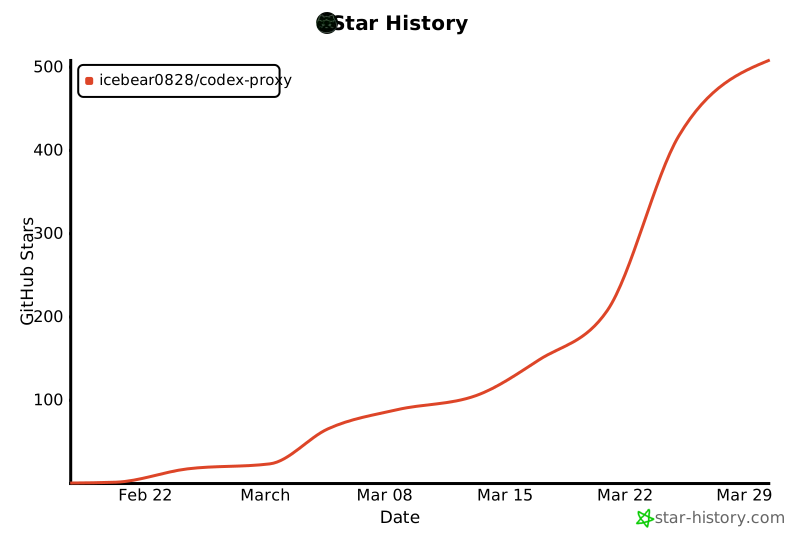
| ## ⭐ Star History | |
| [](https://star-history.com/#icebear0828/codex-proxy&Date) | |
| ## 📄 许可协议 (License) | |
| 本项目采用 **非商业许可 (Non-Commercial)**: | |
| - **允许**:个人学习、研究、自用部署 | |
| - **禁止**:任何形式的商业用途,包括但不限于出售、转售、收费代理、商业产品集成 | |
| 本项目与 OpenAI 无关联。使用者需自行承担风险并遵守 OpenAI 的服务条款。 | |
| --- | |
| <div align="center"> | |
| <sub>Built with Hono + TypeScript | Powered by Codex Desktop API</sub> | |
| </div> | |